

SMS del banco
Una sola automatización lee a todos los bancos que te escriben. Nunca escribes un remitente.
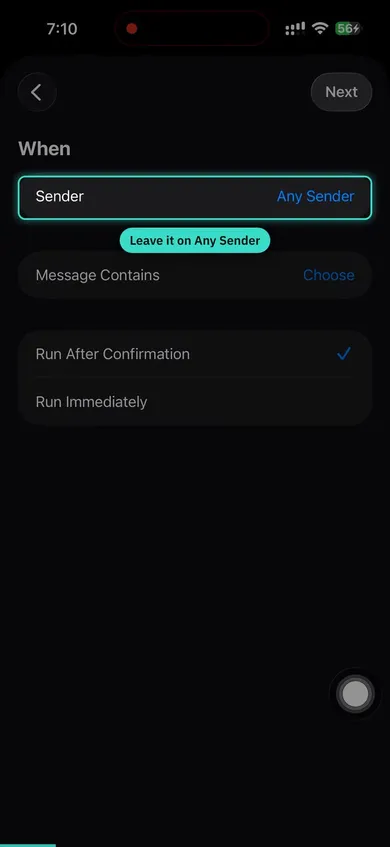
- En Atajos, abre Automatización, toca + y elige Mensaje.
- Deja Remitente en Cualquier remitente. En «El mensaje contiene», escribe el código de tu moneda, por ejemplo MXN.
- Aparece en todos los SMS del banco y nunca en uno personal.
- Elige Ejecutar inmediatamente y luego Crear atajo nuevo.
- Agrega la acción Procesar SMS del banco de Pockito, pon su entrada en Contenido y desactiva Mostrar al ejecutar.
- Pruébalo con una compra pequeña con tarjeta. El gasto aparece en Pockito un momento después de que llegue el SMS de tu banco.
Apple Pay
Cada pago con tu iPhone o tu reloj se convierte en un gasto, con el monto y el comercio.
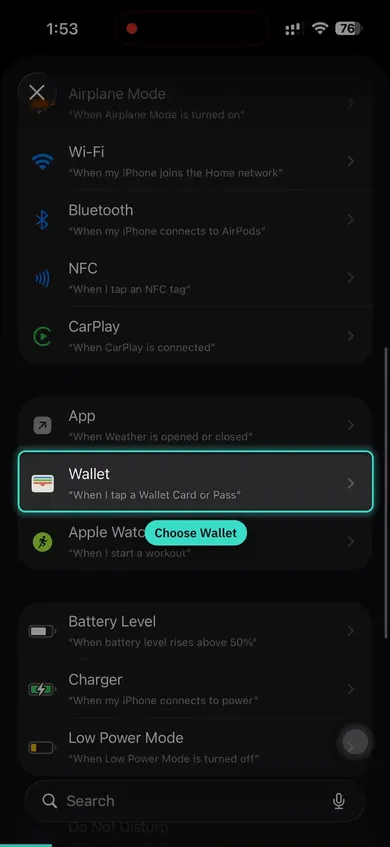
- En Atajos, abre Automatización, toca + y elige Cartera.
- Deja marcadas todas las tarjetas y categorías.
- Elige Ejecutar inmediatamente y luego Crear atajo nuevo.
- Agrega la acción Registrar pago con tarjeta de Pockito, pasa Importe y Comercio y desactiva Mostrar al ejecutar.
- Pruébalo con una compra pequeña con tarjeta. El gasto aparece en Pockito un momento después de que llegue el SMS de tu banco.
En iOS 27, la app Atajos se ve diferente
Los videos muestran iOS 26. En iOS 27 los pasos son los mismos, pero tres cosas cambiaron de lugar:
- Las automatizaciones están en Biblioteca › Automatización. Toca el más ahí.
- El más abre un cuadro que te pide describir un atajo. No escribas nada: toca Editar arriba, luego la categoría Automatización y después Mensaje o Cartera.
- En lugar de Ejecutar inmediatamente, abre Editar › Información › Privacidad y activa Permitir ejecutar con el dispositivo bloqueado.
Consejos
- Configura ambos métodos
- Apple Pay + SMS juntos te dan cobertura completa de transacciones
- Usa tu idioma
- Agrega palabras clave en el idioma en que tu banco envía mensajes
- Una automatización para todos los bancos
- Déjalo en Cualquier remitente y Pockito registra cada banco con una sola automatización
- Evita las palabras clave de OTP
- No uses palabras clave que aparezcan en mensajes de verificación o OTP
- Vincula la cuenta a su banco
- En los detalles de la cuenta, elige su banco. Sus mensajes caen en la cuenta correcta aunque no traigan número de tarjeta.
- Sin códigos de remitente
- Pockito identifica el banco directamente en el mensaje, así te olvidas de los números
- Escribe una regla una vez
- Si algo cae donde no toca, escribe una regla y deja de pasar.
- Prueba tu configuración
- Realiza una pequeña compra para verificar que las transacciones se registren
Preguntas
¿Pockito lee todos mis mensajes?
No. La automatización solo le pasa a Pockito los mensajes que contienen tu código de moneda, como hacen los SMS del banco. Los códigos y las conversaciones no se leen.
¿Qué bancos funcionan?
Hay formatos integrados para 54 bancos y billeteras en 14 países, y la IA de Pockito lee los mensajes de otros bancos.
¿Y si no tengo conexión cuando llega un SMS?
Mensaje guardado. Pockito terminará de registrarlo cuando abras la app.
¿Auto-Track es gratis?
Gratis incluye el registro automático de unos pocos pagos por periodo. Pro quita el límite.
Sigue leyendo
- Registrar dinero Configura Auto-Track en Android Permite los mensajes del banco, marca tus bancos y trae los SMS que ya tienes.
- Cartera Haz que los SMS del banco lleguen a la cuenta correcta Reclama los dígitos de la tarjeta o elige el banco que te escribe.
- Registrar dinero Reglas: díselo a Pockito una vez Cuando pase esto, haz aquello. Tus reglas deciden antes que Pockito.
- Cuando algo no cuadra Auto-Track no registró un pago Revisa la automatización, la palabra clave, la cuenta y Necesita un vistazo.
Registrar dinero
- Todas las formas de registrar dinero
- Escribe un registro tú mismo
- Dilo
- Escanea un recibo, una captura, un archivo o un SMS del banco
- Lo que entiende Escaneo
- Configura Auto-Track en iPhone
- Configura Auto-Track en Android
- Registra desde Siri, widgets y el Centro de control
- Mover dinero entre tus cuentas
- Necesita un vistazo
- Reglas: díselo a Pockito una vez
- Cambia, entiende o elimina un registro
- Categorías, subcategorías y etiquetas
- Plantillas para lo que registras a menudo