

Bank-Nachrichten
Eine Automation liest jede Bank, die dir schreibt. Einen Absender tippst du nie ein.
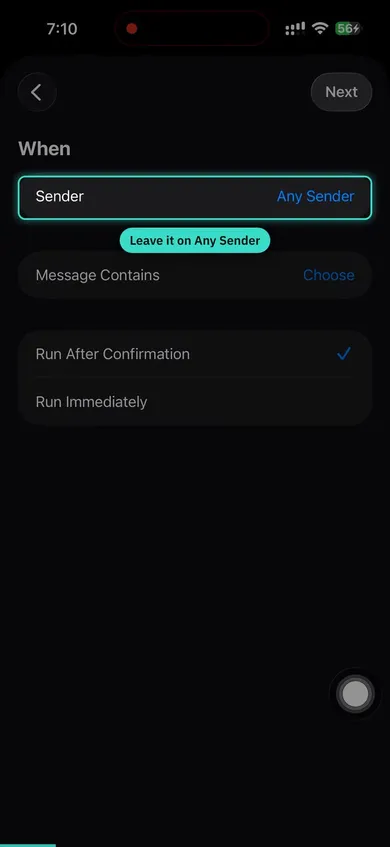
- Öffne in Kurzbefehle den Tab Automation, tippe auf + und wähle Nachricht.
- Lass Absender auf Beliebiger Absender. Trag bei „Nachricht enthält“ deinen Währungscode ein, etwa EUR.
- Er steht in jeder Bank-SMS und nie in einer privaten Nachricht.
- Wähle Sofort ausführen, dann Neuen Kurzbefehl erstellen.
- Füge Pockitos Aktion Bank-SMS verarbeiten hinzu, stell die Eingabe auf Inhalt und schalte Bei Ausführung anzeigen aus.
- Teste es mit einem kleinen Kartenkauf. Die Ausgabe erscheint in Pockito einen Moment nach der SMS deiner Bank.
Apple Pay
Jeder Tap mit Handy oder Uhr wird zur Ausgabe, mit Betrag und Händler.
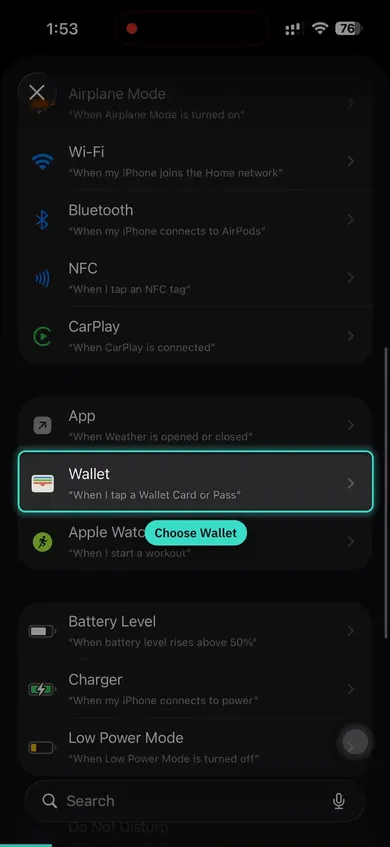
- Öffne in Kurzbefehle den Tab Automation, tippe auf + und wähle Wallet.
- Lass alle Karten und Kategorien angehakt.
- Wähle Sofort ausführen, dann Neuen Kurzbefehl erstellen.
- Füge Pockitos Aktion Kartenzahlung erfassen hinzu, übergib Betrag und Händler und schalte Bei Ausführung anzeigen aus.
- Teste es mit einem kleinen Kartenkauf. Die Ausgabe erscheint in Pockito einen Moment nach der SMS deiner Bank.
Unter iOS 27 sieht die Kurzbefehle-App anders aus
Die Videos zeigen iOS 26. Unter iOS 27 sind die Schritte gleich, aber drei Dinge sind umgezogen:
- Automationen findest du unter Mediathek › Automation. Tippe dort auf das Plus.
- Das Plus öffnet ein Feld, in dem du einen Kurzbefehl beschreiben sollst. Tipp nichts ein: Tippe oben auf Bearbeiten, dann auf die Kategorie Automation, dann auf Nachricht oder Wallet.
- Statt Sofort ausführen öffnest du Bearbeiten › Info › Datenschutz und schaltest Ausführen im gesperrten Zustand erlauben ein.
Tipps
- Richten Sie beide Methoden ein
- Apple Pay + SMS zusammen bieten Ihnen vollständige Transaktionsabdeckung
- Verwenden Sie Ihre Sprache
- Fügen Sie Schlüsselwörter in der Sprache hinzu, in der Ihre Bank Nachrichten sendet
- Eine Automatisierung für alle Banken
- Belasse es auf „Beliebiger Absender“ und Pockito erfasst jede Bank mit einer Automatisierung
- OTP-Schlüsselwörter vermeiden
- Verwenden Sie keine Schlüsselwörter, die in Verifizierungs- oder OTP-Nachrichten vorkommen
- Konto mit seiner Bank verbinden
- Wähl in den Kontodetails seine Bank. Dann landen deren Texte im richtigen Konto, auch ohne Kartennummer.
- Keine Absendercodes nötig
- Pockito liest die Bank direkt aus der Nachricht, Nummern entfallen
- Schreib eine Regel, einmal
- Landet etwas falsch, schreib eine Regel. Dann passiert es nicht wieder.
- Testen Sie Ihre Einrichtung
- Tätigen Sie einen kleinen Einkauf, um zu überprüfen, ob Transaktionen erfasst werden
Fragen
Liest Pockito alle meine Nachrichten?
Nein. Die Automation gibt Pockito nur die Nachrichten weiter, die deinen Währungscode enthalten, so wie Bank-Nachrichten. Codes und Unterhaltungen werden nicht gelesen.
Welche Banken funktionieren?
Formate für 54 Banken und Wallets in 14 Ländern sind eingebaut, und Pockitos KI liest Nachrichten von anderen Banken.
Was, wenn ich offline bin, wenn eine Nachricht ankommt?
Nachricht gespeichert. Pockito schließt die Erfassung ab, sobald du die App öffnest.
Ist Auto-Track kostenlos?
Kostenlos enthält automatisches Tracking für ein paar Zahlungen pro Periode. Pro hebt das Limit auf.
Weiterlesen
- Geld eintragen Auto-Track auf Android einrichten Bank-Nachrichten erlauben, deine Banken ankreuzen, vorhandene Nachrichten übernehmen.
- Konten Bank-Nachrichten im richtigen Konto landen lassen Beanspruche die Kartenziffern oder wähle die Bank, die dir schreibt.
- Geld eintragen Regeln: Pockito einmal Bescheid sagen Wenn das passiert, dann tu dies. Deine Regeln entscheiden vor Pockito.
- Wenn etwas nicht stimmt Auto-Track hat eine Zahlung verpasst Prüf die Automation, das Stichwort, das Konto und Kurz ansehen.
Hat das geholfen?
Hängst du bei der Einrichtung? Wir helfen dir auf WhatsApp weiter, in deiner Sprache.Geld eintragen
- Alle Wege, Geld einzutragen
- Selbst eintippen
- Sag es
- Beleg, Screenshot, Datei oder Bank-Nachricht scannen
- Was Scannen versteht
- Auto-Track auf dem iPhone einrichten
- Auto-Track auf Android einrichten
- Per Siri, Widgets und Kontrollzentrum eintragen
- Geld zwischen deinen Konten bewegen
- Kurz ansehen
- Regeln: Pockito einmal Bescheid sagen
- Einen Eintrag ändern, verstehen oder entfernen
- Kategorien, Unterkategorien und Labels
- Vorlagen für Dinge, die du oft einträgst