

Tin nhắn ngân hàng
Một tự động hóa đọc mọi ngân hàng nhắn tin cho bạn. Bạn không bao giờ phải gõ tên người gửi.
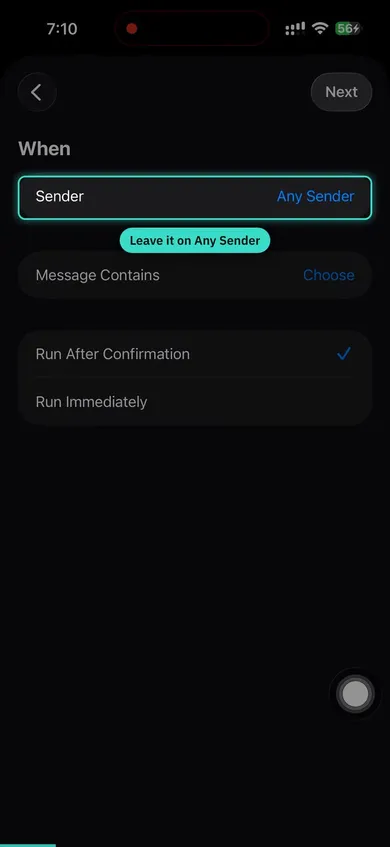
- Trong Phím tắt, mở Tự động hóa, chạm + và chọn Tin nhắn.
- Để Người gửi ở Bất kỳ người gửi nào. Trong Tin nhắn chứa, gõ mã tiền tệ của bạn, ví dụ VND.
- Mã đó có trong mọi SMS ngân hàng và không bao giờ có trong tin nhắn cá nhân.
- Chọn Chạy ngay, rồi Tạo phím tắt mới.
- Thêm hành động Xử lý SMS ngân hàng của Pockito, đặt đầu vào là Nội dung rồi tắt Hiển thị khi chạy.
- Thử ngay: quẹt thẻ một khoản nhỏ. Khoản chi hiện trong Pockito ngay sau khi tin nhắn ngân hàng đến.
Apple Pay
Mỗi lần bạn chạm điện thoại hoặc đồng hồ để thanh toán sẽ thành một khoản chi, đã điền sẵn số tiền và cửa hàng.
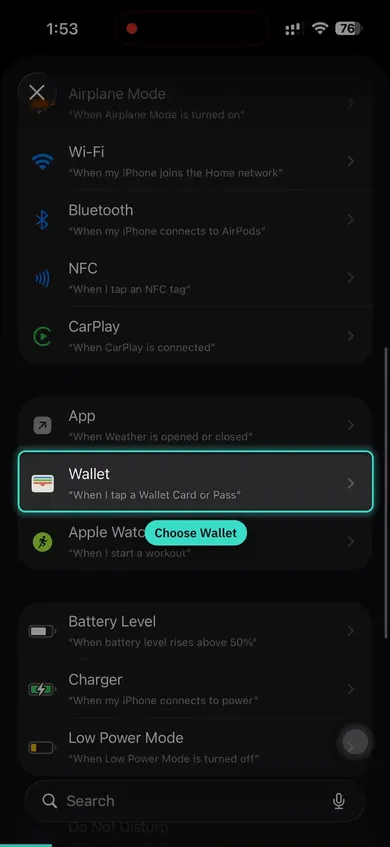
- Trong Phím tắt, mở Tự động hóa, chạm + và chọn Ví.
- Giữ nguyên mọi thẻ và mọi danh mục được tích chọn.
- Chọn Chạy ngay, rồi Tạo phím tắt mới.
- Thêm hành động Ghi nhận thanh toán thẻ của Pockito, truyền vào Số tiền và Cửa hàng, rồi tắt Hiển thị khi chạy.
- Thử ngay: quẹt thẻ một khoản nhỏ. Khoản chi hiện trong Pockito ngay sau khi tin nhắn ngân hàng đến.
Trên iOS 27, ứng dụng Phím tắt trông khác đi
Video quay trên iOS 26. Trên iOS 27 các bước vẫn vậy, nhưng có ba chỗ đã đổi vị trí:
- Tự động hóa nằm trong Thư viện › Tự động hóa. Chạm dấu cộng ở đó.
- Dấu cộng mở ra một ô yêu cầu bạn mô tả phím tắt. Đừng gõ gì: chạm “Sửa” ở trên cùng, rồi danh mục “Tự động hóa”, rồi “Tin nhắn” hoặc “Ví”.
- Thay cho “Chạy ngay”, mở Sửa › Thông tin › Quyền riêng tư và bật tùy chọn cho phép chạy khi thiết bị đang khóa.
Mẹo
- Thiết lập cả hai phương thức
- Apple Pay + SMS kết hợp giúp bạn theo dõi toàn bộ giao dịch
- Sử dụng ngôn ngữ của bạn
- Thêm từ khóa bằng ngôn ngữ ngân hàng gửi tin nhắn
- Một tự động hóa cho mọi ngân hàng
- Để ở Bất kỳ người gửi nào và Pockito theo dõi mọi ngân hàng chỉ với một tự động hóa
- Tránh các từ khóa OTP
- Không sử dụng các từ khóa xuất hiện trong tin nhắn xác minh hoặc OTP
- Gắn tài khoản với ngân hàng của nó
- Trong chi tiết tài khoản, chọn ngân hàng của nó. Tin nhắn sẽ vào đúng tài khoản kể cả khi không có số thẻ.
- Không cần mã người gửi
- Pockito đọc tên ngân hàng ngay trong tin nhắn, nên bạn bỏ qua các con số
- Viết quy tắc một lần
- Nếu có mục vào sai chỗ, viết một quy tắc là hết.
- Kiểm tra thiết lập của bạn
- Thực hiện một giao dịch nhỏ để xác minh rằng giao dịch được theo dõi
Câu hỏi
Pockito có đọc tất cả tin nhắn của tôi không?
Không. Tự động hóa chỉ chuyển cho Pockito những tin nhắn có mã tiền tệ của bạn, như tin nhắn ngân hàng. Mã xác thực và các cuộc trò chuyện không bị đọc.
Những ngân hàng nào dùng được?
Định dạng của 54 ngân hàng và ví điện tử ở 14 quốc gia đã có sẵn, và AI của Pockito đọc được tin nhắn từ các ngân hàng khác.
Nếu tin nhắn đến lúc tôi đang ngoại tuyến thì sao?
Đã lưu tin nhắn. Pockito sẽ hoàn tất ghi lại khi bạn mở ứng dụng.
Tự động theo dõi có miễn phí không?
Gói Miễn phí có theo dõi tự động cho vài khoản thanh toán mỗi kỳ. Pro bỏ giới hạn.
Đọc tiếp
- Ghi tiền vào Thiết lập tự động theo dõi trên Android Cho phép tin nhắn ngân hàng, đánh dấu ngân hàng của bạn, đưa vào các tin nhắn đã có.
- Ví tiền Đưa tin nhắn ngân hàng về đúng tài khoản Nhận các chữ số thẻ, hoặc chọn ngân hàng nhắn tin cho bạn.
- Ghi tiền vào Quy tắc: nói với Pockito một lần Khi điều này xảy ra, thì làm điều kia. Quy tắc của bạn quyết định trước Pockito.
- Khi có gì đó không ổn Tự động theo dõi bỏ sót một khoản thanh toán Kiểm tra tự động hóa, từ khóa, tài khoản, và “Cần xem lại”.
Bài này đã giải đáp được chưa?
Kẹt ở bước cài đặt? Bọn mình sẽ hướng dẫn bạn qua WhatsApp, bằng tiếng Việt.Ghi tiền vào
- Mọi cách ghi tiền
- Tự gõ một khoản
- Nói ra
- Quét hóa đơn, ảnh chụp màn hình, tệp hoặc tin nhắn ngân hàng
- Những gì Quét hiểu được
- Thiết lập tự động theo dõi trên iPhone
- Thiết lập tự động theo dõi trên Android
- Thêm từ Siri, widget và Trung tâm điều khiển
- Chuyển tiền giữa các tài khoản của bạn
- Cần xem lại
- Quy tắc: nói với Pockito một lần
- Sửa, giải thích hoặc xóa một khoản
- Danh mục, danh mục con và nhãn
- Mẫu cho những khoản bạn hay ghi