

SMS do banco
Uma automação lê todos os bancos que mandam SMS para você. Você nunca digita o nome de um remetente.
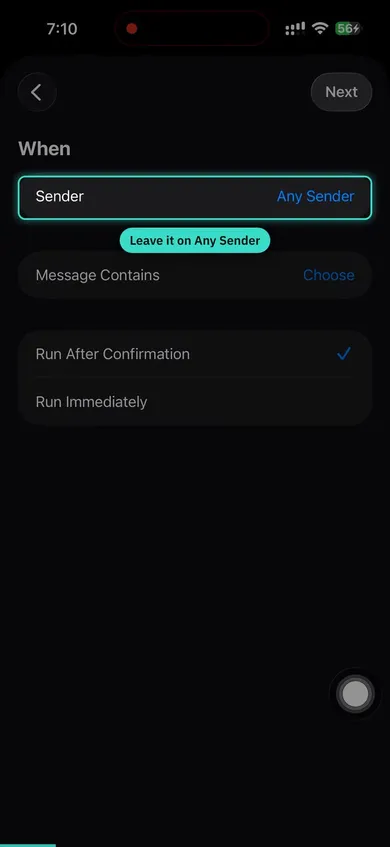
- Nos Atalhos, abra a aba Automação, toque em + e escolha Mensagem.
- Deixe Remetente em Qualquer remetente. Em A mensagem contém, digite o código ou o símbolo da sua moeda, como BRL.
- Ele aparece em todo SMS de banco e nunca em um pessoal.
- Escolha Executar imediatamente e depois Criar novo atalho.
- Adicione a ação Processar SMS do banco do Pockito, defina a entrada como Conteúdo e desative Mostrar ao executar.
- Teste: faça uma pequena compra no cartão. O gasto aparece no Pockito logo depois que o SMS do seu banco chega.
Apple Pay
Cada toque do celular ou do relógio vira um gasto, com valor e estabelecimento já preenchidos.
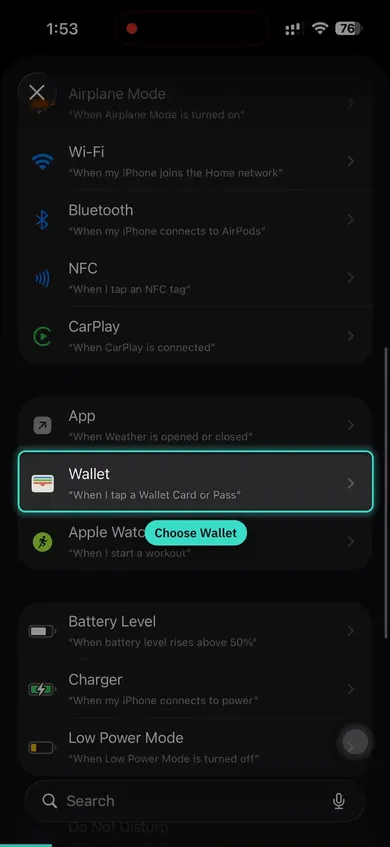
- Nos Atalhos, abra a aba Automação, toque em + e escolha Carteira.
- Deixe todos os cartões e categorias marcados.
- Escolha Executar imediatamente e depois Criar novo atalho.
- Adicione a ação Registrar pagamento no cartão do Pockito, passe Valor e Estabelecimento e desative Mostrar ao executar.
- Teste: faça uma pequena compra no cartão. O gasto aparece no Pockito logo depois que o SMS do seu banco chega.
No iOS 27, o app Atalhos está diferente
Os vídeos mostram o iOS 26. No iOS 27 os passos são os mesmos, mas três coisas mudaram de lugar:
- As automações ficam em Biblioteca › Automação. Toque no mais ali.
- O mais abre uma caixa que pede para você descrever um atalho. Não digite nada: toque em Editar no topo, depois na categoria Automação e então em Mensagem ou Carteira.
- Em vez de Executar imediatamente, abra Editar › Informações › Privacidade e ative a execução com o aparelho bloqueado.
Dicas
- Configure ambos os métodos
- Apple Pay + SMS juntos oferecem cobertura completa de transações
- Use seu idioma
- Adicione palavras-chave no idioma em que seu banco envia mensagens
- Uma automação para todos os bancos
- Deixe em Qualquer remetente e o Pockito registra cada banco com uma automação
- Evite palavras-chave de OTP
- Não use palavras-chave que aparecem em mensagens de verificação ou OTP
- Liga a conta ao seu banco
- Nos detalhes da conta, escolhe o banco dela. As mensagens passam a cair na conta certa mesmo sem número de cartão.
- Sem códigos de remetente
- O Pockito identifica o banco diretamente na mensagem, por isso ignora os números
- Escreve uma regra uma vez
- Se algo for parar ao sítio errado, escreve uma regra e deixa de acontecer.
- Teste sua configuração
- Faça uma pequena compra para verificar se as transações estão sendo rastreadas
Perguntas
O Pockito lê todas as minhas mensagens?
Não. A automação só passa ao Pockito as mensagens que contêm o código da sua moeda, como fazem os SMS de banco. Códigos e conversas não são lidos.
Quais bancos funcionam?
Os formatos de 54 bancos e carteiras em 14 países já vêm no app, e a IA do Pockito lê mensagens de outros bancos.
E se eu estiver sem internet quando chegar um SMS?
Mensagem salva. O Pockito vai concluir o registro quando você abrir o app.
O Auto-Track é grátis?
O plano grátis inclui o registro automático de alguns pagamentos por período. O Pro tira o limite.
Leia também
- Registrar dinheiro Configure o Auto-Track no Android Permita as mensagens do banco, marque seus bancos, traga os SMS que você já tem.
- Carteira Faça os SMS do banco caírem na conta certa Assuma os dígitos do cartão ou escolha o banco que manda SMS para você.
- Registrar dinheiro Regras: diga ao Pockito uma vez Quando isso acontecer, faça aquilo. Suas regras decidem antes do Pockito.
- Quando algo não está certo O Auto-Track perdeu um pagamento Confira a automação, a palavra-chave, a conta e “Precisa de uma olhada”.
Isso resolveu a sua dúvida?
Travou na configuração? A gente guia você pelo WhatsApp, no seu idioma.Registrar dinheiro
- Todas as formas de registrar dinheiro
- Digite um lançamento
- Fale
- Escaneie um recibo, um print, um arquivo ou um SMS do banco
- O que o escaneamento entende
- Configure o Auto-Track no iPhone
- Configure o Auto-Track no Android
- Registre pela Siri, widgets e Central de Controle
- Mover dinheiro entre suas contas
- Precisa de uma olhada
- Regras: diga ao Pockito uma vez
- Mude, entenda ou remova um lançamento
- Categorias, subcategorias e etiquetas
- Modelos para o que você registra sempre