

Comment ça marche
Apple ne laisse aucune appli lire vos messages ni vos Cartes. Ce qu'iOS permet, c'est une automatisation qui vous appartient dans l'appli Raccourcis : quand quelque chose se passe sur votre iPhone, Raccourcis lance une action. Pockito fournit l'action. Votre raccourci décide de ce qui lui parvient.
Le raccourci des SMS bancaires se lance quand arrive un message contenant votre devise, comme EUR, et remet ce seul message à Pockito. Le raccourci Apple Pay se lance quand vous payez en approchant votre iPhone ou votre Apple Watch du terminal, et remet à Pockito le montant et le nom du magasin.
Pockito lit le paiement, choisit le compte et une catégorie, puis l'enregistre. Vos règles décident en premier. Un paiement dont il n'est pas sûr vous attend dans À vérifier, donc rien n'est deviné.
Ce que vous verrez
Un paiement apparaît un instant après l'arrivée du SMS de votre banque, ou juste après avoir payé. Une notification intitulée Enregistré pour vous ✓ indique le magasin, le montant et la catégorie, marquée par SMS ou via Apple Pay. Maintenez-la appuyée pour choisir une autre catégorie ou un autre compte sans ouvrir Pockito.
L'écran Auto-Track montre où en est chaque raccourci :
- Non configuré · une minute environ
- Vous n'avez pas encore ajouté ce raccourci.
- Plus qu'un interrupteur
- Le raccourci est dans Raccourcis, mais son interrupteur dans Automatisation n'a jamais été ouvert. Touchez la ligne et activez-le.
- En attente
- Il est activé et rien n'est encore arrivé. Après trois jours calmes, la ligne vous propose de vérifier l'interrupteur et le mot.
- Actif
- Les paiements arrivent. La ligne indique quand le dernier est arrivé.
Avant de commencer
- Vérifiez votre version d'iOS dans Réglages › Général › Informations. iOS 27 utilise les raccourcis prêts à l'emploi ci-dessous. iOS 17 à 26 utilisent les étapes plus bas.
- Gardez l'appli Raccourcis d'Apple sur votre iPhone. Elle est fournie avec tous les iPhone, et l'App Store la propose si vous l'avez supprimée.
- Pour les SMS bancaires : votre banque envoie ses alertes de paiement à cet iPhone par SMS. Le raccourci écoute l'appli Messages, donc les alertes qui n'apparaissent que dans l'appli de votre banque ne lui parviennent pas.
- Pour Apple Pay : une carte dans Cartes sur cet iPhone, ou sur une Apple Watch jumelée avec lui.
Configurer les SMS bancaires sur iOS 27
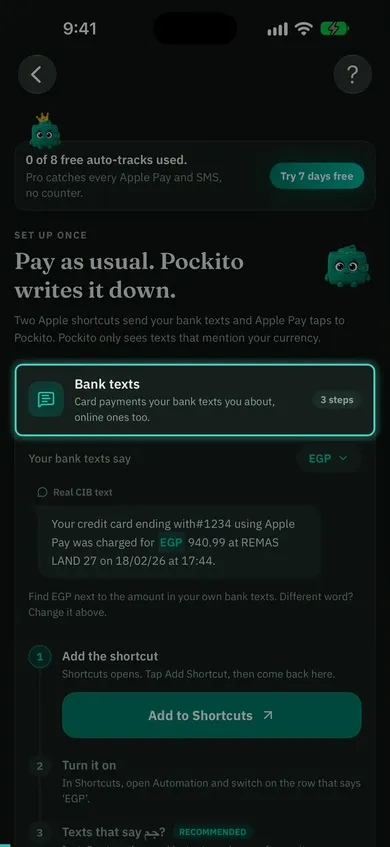
Dans Pockito, ouvrez Paramètres › Auto-Track. La carte SMS bancaires numérote les étapes et coche chacune quand vous la terminez. Cela prend environ une minute.
D'abord, vérifiez le mot qu'écrit votre banque
Le raccourci ne se lance que pour les messages contenant un mot : la devise que votre banque écrit à côté du montant, comme EUR, MAD ou EGP. Sous Votre banque écrit, Pockito commence par la devise de votre appli. Touchez-la pour voir un vrai SMS bancaire pour chaque devise, avec le mot surligné, et choisissez celui qui ressemble aux vôtres.
Si votre banque écrit la devise autrement, choisissez la plus proche maintenant et ajoutez le mot de votre banque ensuite. Ma banque l'écrit autrement explique comment, tout comme Ajoutez votre propre mot plus bas.
Étape 1 : ajouter le raccourci
- Touchez Ajouter à Raccourcis.
- La première fois, Pockito demande Autoriser Pockito à utiliser l'IA ? Choisissez Autoriser les fonctions IA pour que vos messages soient lus par l'IA, ou Pas maintenant pour que la lecture reste sur votre iPhone. Raccourcis s'ouvre dans les deux cas.
- Raccourcis affiche le raccourci de Pockito. Touchez « Ajouter le raccourci ».
- Revenez dans Pockito. L'étape indique maintenant Raccourci ajouté.
Étape 2 : l'activer
Raccourcis ajoute une automatisation partagée désactivée. C'est la règle d'Apple, et c'est l'étape qu'on oublie le plus souvent.
- Touchez Ouvrir Automatisation. Raccourcis s'ouvre sur Bibliothèque › Automatisation.
- Trouvez la ligne avec votre mot, comme EUR, et activez-la. Chaque mot a sa propre ligne.
- Revenez dans Pockito. L'étape indique Activé, et la carte attend votre premier SMS.
Certains SMS écrivent جم au lieu d'EGP
Pour la livre égyptienne, Pockito ajoute une troisième étape. Les virements InstaPay et les achats instantanés écrivent souvent جم plutôt qu'EGP, donc il existe un second raccourci pour ce mot. Ajoutez-le et activez sa ligne, avec les deux mêmes étapes.
Votre banque l'écrit autrement
Ouvrez un de vos SMS bancaires. Le mot juste à côté du montant est celui à ajouter, écrit exactement comme votre banque l'écrit.
Vous ajoutez le mot au raccourci que vous avez déjà, comme second déclencheur. Les deux mots lancent alors le même raccourci.
- Ouvrez le raccourci, puis touchez « Modifier ».
- Touchez « Rechercher », puis « Automatisation », puis « Message ».
- Dans le nouveau déclencheur, remplacez « Expéditeur » par « Message » et tapez votre mot.
- Touchez « OK ». Le raccourci se lance maintenant pour l'un ou l'autre mot, et un déclencheur ajouté ainsi est déjà activé.
Des SMS bancaires dans plusieurs devises
Chaque mot de devise a besoin de son propre déclencheur. Dans l'écran Auto-Track, touchez SMS bancaires dans une autre devise. Déjà sur ce téléphone liste les mots que cet iPhone a déjà. Choisissez la devise suivante et faites ses deux étapes.
Une devise absente de la liste part du raccourci USD. Quand vous revenez après l'avoir ajouté, Pockito vous montre comment y taper votre propre mot.
Configurer Apple Pay sur iOS 27
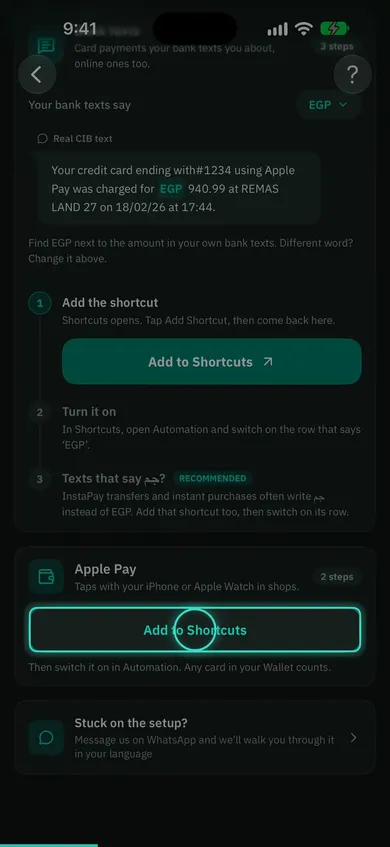
La carte Apple Pay est sur le même écran. Un seul raccourci couvre toutes les cartes de votre appli Cartes, sur votre iPhone et sur votre Apple Watch.
- Touchez Ajouter à Raccourcis. Raccourcis s'ouvre ; touchez « Ajouter le raccourci », puis revenez dans Pockito.
- Touchez Ouvrir Automatisation et activez la ligne qui se lance quand vous présentez une carte ou un pass de Cartes.
- Payez avec Apple Pay dans un magasin. Le paiement arrive dans Pockito un instant plus tard.
Le configurer à la main sur iOS 17 à 26
Avant iOS 27, un raccourci partagé ne peut pas emporter son automatisation, donc vous créez chaque automatisation vous-même dans Raccourcis. Cela prend quelques minutes, une seule fois, et les vidéos montrent chaque geste.
SMS bancaires
Une seule automatisation couvre toutes les banques qui vous écrivent. Le mot de la devise figure dans chaque SMS bancaire et jamais dans un message personnel, c'est donc lui que l'automatisation écoute.
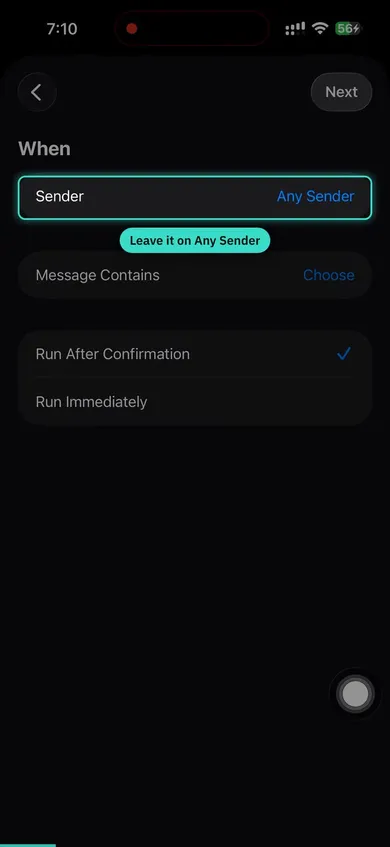
- Dans Raccourcis, ouvrez Automatisation, touchez + et choisissez Message.
- Laissez Expéditeur sur N'importe quel expéditeur. Dans « Le message contient », tapez votre code devise, par exemple EUR.
- Choisissez Exécuter immédiatement, puis Créer un raccourci.
- Ajoutez l'action Traiter les SMS bancaires de Pockito, réglez son entrée sur Contenu et désactivez Afficher pendant l'exécution.
- Testez avec un petit achat par carte. La dépense apparaît dans Pockito un instant après l'arrivée du SMS de votre banque.
Apple Pay
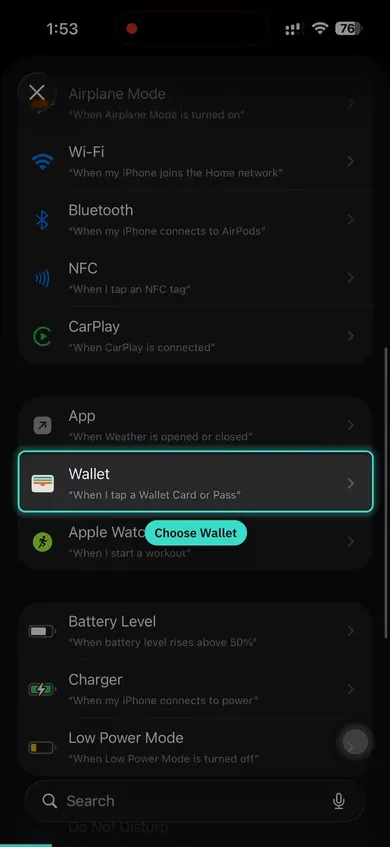
- Dans Raccourcis, ouvrez Automatisation, touchez + et choisissez Cartes.
- Laissez toutes les cartes et catégories cochées.
- Choisissez Exécuter immédiatement, puis Créer un raccourci.
- Ajoutez l'action Suivre un paiement par carte de Pockito, transmettez Montant et Commerçant et désactivez Afficher pendant l'exécution.
- Testez : payez avec Apple Pay dans un magasin. Le paiement apparaît dans Pockito un instant après.
Ce qui est suivi
- Les paiements par carte signalés par SMS
- En magasin et en ligne. Tout SMS de paiement contenant votre mot de devise arrive à Pockito.
- Les paiements Apple Pay
- Avec votre iPhone ou votre Apple Watch au terminal, avec n'importe quelle carte de Cartes.
- L'argent qui entre
- Les remboursements, le cashback et les virements reçus sont enregistrés comme revenus, pas comme dépenses.
- Les messages qui ne sont pas des paiements
- Les codes, alertes de solde, offres et discussions sont ignorés et jamais enregistrés. Dans ce cas, Raccourcis affiche : Ce n'est pas un paiement. Pockito a ignoré ce SMS.
- Un paiement, deux alertes
- Quand votre banque vous envoie un SMS pour un paiement fait avec Apple Pay, Pockito n'en garde qu'un. Le même montant dans la même devise à moins de 30 minutes d'écart compte comme un seul paiement.
Sur quel compte et dans quelle catégorie il arrive
Pockito associe les derniers chiffres de la carte dans le SMS au compte auquel ils appartiennent. Un SMS sans numéro de carte va sur le compte que vous avez lié à cette banque. Si rien n'indique un compte, la notification vous demande d'en choisir un.
Vos règles passent en premier. Ensuite, Pockito se souvient de la façon dont vous avez classé ce magasin avant, et reprend la même catégorie.
Gratuit et Pro
Le suivi automatique est gratuit pour essayer. La version gratuite comprend un nombre fixe de paiements automatiques au total, partagé entre SMS bancaires, Apple Pay et Siri, et le compte ne repart pas à zéro chaque mois. L'écran Auto-Track montre combien vous en avez utilisé.
Quand ils sont épuisés, Pockito vous prévient, au plus une fois par jour, et les nouveaux paiements ne sont plus enregistrés tant que vous ne les ajoutez pas vous-même ou ne passez pas à Pro. Pro n'a pas de limite.
Quand quelque chose ne marche pas
- La ligne indique toujours Plus qu'un interrupteur
- Le raccourci est ajouté mais désactivé. Touchez la ligne, ou Ouvrir Automatisation, et activez sa ligne dans Automatisation.
- Elle indique En attente alors que vous avez payé
- Ouvrez un de vos SMS bancaires et regardez le mot à côté du montant. Si ce n'est pas le mot de la ligne, ajoutez-le comme votre propre mot. S'il correspond, vérifiez que la ligne est verte dans Automatisation.
- Raccourcis demande avant de se lancer
- Ouvrez le raccourci, touchez « Modifier », puis le bouton Infos, puis « Confidentialité », et activez l'option qui autorise l'exécution quand l'appareil est verrouillé. Sur iOS 17 à 26, ouvrez l'automatisation et choisissez « Exécuter immédiatement ».
- Raccourcis affiche Ce n'est pas un paiement. Pockito a ignoré ce SMS.
- Pockito a lu le message et a jugé que ce n'était pas un paiement, comme un code ou une alerte de solde. Si c'en était un, ajoutez-le vous-même et envoyez-nous le message sans les chiffres de votre carte pour qu'on regarde.
- Raccourcis affiche Message enregistré. Pockito terminera le suivi à l'ouverture de l'app.
- Le message est arrivé alors que Pockito ne pouvait pas terminer, par exemple sans internet, ou après un redémarrage avant que vous déverrouilliez l'iPhone. Rien n'est perdu : ouvrez Pockito et il est suivi.
- Un paiement attend dans À vérifier
- Pockito n'était pas assez sûr pour le classer. Ouvrez-le, vérifiez les détails et enregistrez.
- Raccourcis affiche Veuillez d'abord vous connecter à Pockito
- Ouvrez Pockito et connectez-vous. Le message suivant passera.
- Un paiement Apple Pay n'est pas arrivé
- Vérifiez que le paiement apparaît dans l'appli Cartes. Si Cartes ne l'a pas encore, le raccourci n'a pas pu se lancer, ajoutez-le donc vous-même. Si Cartes l'a, vérifiez que la ligne Apple Pay est activée dans Automatisation.
- Raccourcis affiche une erreur après un portique de métro ou de bus
- Les portiques des transports débitent souvent plus tard, donc le paiement peut arriver sans montant, et Pockito ne peut pas enregistrer un paiement sans montant. Ouvrez le raccourci, touchez « Modifier », ouvrez les catégories du déclencheur Cartes et décochez « Transports ».
- Le même paiement apparaît deux fois
- Pockito ne fusionne un SMS et un paiement que si le montant et la devise correspondent à moins de 30 minutes d'écart. Un pourboire ajouté plus tard, ou un paiement dans une autre devise, les rend différents. Supprimez le doublon.
- Vous avez reçu Limite de suivi automatique atteinte
- Les paiements automatiques gratuits sont épuisés. Passez à Pro pour ne plus avoir de limite, ou continuez à ajouter les paiements vous-même.
Les conseils de l'appli
- Un déclencheur par mot
- Chaque mot que votre banque écrit à côté du montant a besoin de son propre déclencheur. Ajoutez son raccourci depuis Pockito, ou ajoutez un second déclencheur de message au raccourci que vous avez déjà.
- Configurez les deux méthodes
- Apple Pay + SMS ensemble vous offrent une couverture complète des transactions
- Utilisez votre langue
- Ajoutez des mots-clés dans la langue des messages de votre banque
- Une automatisation pour toutes les banques
- Laissez sur N'importe quel expéditeur et Pockito suit chaque banque avec une seule automatisation
- Évitez les mots-clés OTP
- N'utilisez pas de mots-clés qui apparaissent dans les messages de vérification ou OTP
- Reliez le compte à sa banque
- Dans les détails du compte, choisissez sa banque. Ses messages arrivent au bon compte même sans numéro de carte.
- Aucun code d'expéditeur à saisir
- Pockito identifie la banque directement dans le message, plus besoin des numéros
- Écrivez une règle, une fois
- Si quelque chose atterrit au mauvais endroit, écrivez une règle et ça cesse.
- Testez votre configuration
- Effectuez un petit achat pour vérifier que les transactions sont suivies
Questions
Pockito lit-il tous mes messages ?
Non. Seuls les messages contenant le mot qu'écoute votre raccourci arrivent à Pockito. Raccourcis fonctionne sur votre iPhone et ne transmet que ce message. Tout le reste reste dans Messages.
Dois-je donner à Pockito mes identifiants bancaires ?
Non. Rien ne se connecte à votre banque. Pockito ne voit que les messages et les paiements que vos raccourcis lui transmettent.
Quelles banques fonctionnent ?
Les formats de 54 banques et portefeuilles dans 14 pays sont intégrés, et l'IA de Pockito lit les messages des autres banques.
Est-ce que ça marche avec l'Apple Watch ?
Oui. Les paiements Apple Pay faits avec une Apple Watch jumelée à cet iPhone comptent.
Puis-je utiliser mon propre raccourci ?
Oui. Ajoutez l'action « Traiter les SMS bancaires » de Pockito à n'importe quelle automatisation Message et transmettez-lui le Contenu du message, ou ajoutez « Suivre un paiement par carte » à une automatisation Cartes et transmettez-lui Montant et Commerçant.
Et si je suis hors ligne quand un SMS arrive ?
Message enregistré. Pockito terminera le suivi à l'ouverture de l'app.
Le suivi automatique est-il gratuit ?
Gratuit pour essayer : un nombre fixe de paiements automatiques au total. Pro supprime la limite.
Comment le désactiver ?
Désactivez les lignes dans Raccourcis › Bibliothèque › Automatisation, ou supprimez les raccourcis. Les paiements déjà enregistrés par Pockito restent.
À lire ensuite
- Enregistrer de l'argent Configurer Auto-Track sur Android Autorisez les messages de la banque, cochez vos banques, récupérez les SMS que vous avez déjà.
- Portefeuille Faire arriver les SMS bancaires sur le bon compte Revendiquez les chiffres de la carte, ou choisissez la banque qui vous écrit.
- Enregistrer de l'argent Règles : dites-le une fois à Pockito Quand ceci arrive, faire cela. Vos règles décident avant Pockito.
- Quand quelque chose cloche Auto-Track a manqué un paiement Regardez d'abord dans « À vérifier », puis côté téléphone : l'interrupteur, le mot, l'expéditeur.
Cette réponse vous a-t-elle aidé ?
Bloqué sur la configuration ? On vous guide sur WhatsApp, dans votre langue.Enregistrer de l'argent
- Toutes les façons d'enregistrer de l'argent
- Saisir une opération vous-même
- Le dire
- Scanner un reçu, une capture, un fichier ou un SMS bancaire
- Ce que comprend le scan
- Configurer Auto-Track sur iPhone
- Configurer Auto-Track sur Android
- Enregistrer depuis Siri, les widgets et le Centre de contrôle
- Déplacer de l'argent entre vos comptes
- À vérifier
- Règles : dites-le une fois à Pockito
- Modifier, comprendre ou supprimer une opération
- Catégories, sous-catégories et étiquettes
- Des modèles pour ce que vous enregistrez souvent