

ข้อความธนาคาร
การทำงานอัตโนมัติชุดเดียวอ่านทุกธนาคารที่ส่งข้อความหาคุณ ไม่ต้องพิมพ์ชื่อผู้ส่งเลย
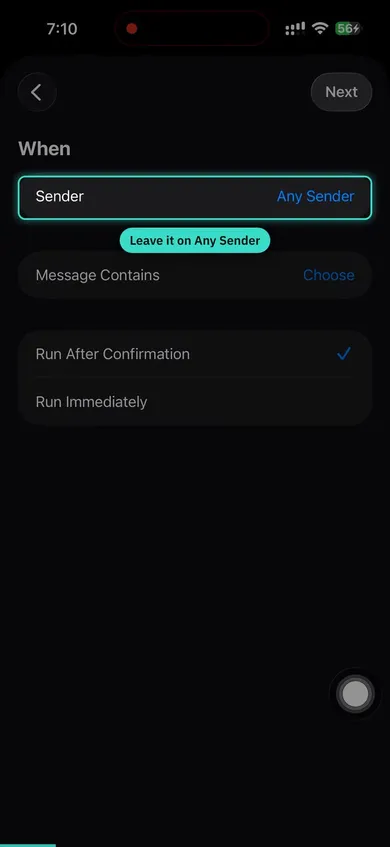
- ในคำสั่งลัด เปิดการทำงานอัตโนมัติ แตะ + แล้วเลือก ข้อความ
- ปล่อย ผู้ส่ง ไว้ที่ ผู้ส่งคนใดก็ได้ ในช่อง ข้อความมี พิมพ์รหัสสกุลเงินของคุณ เช่น THB
- รหัสนี้ปรากฏใน SMS ธนาคารทุกฉบับ และไม่เคยอยู่ในข้อความส่วนตัว
- เลือก เรียกใช้ทันที แล้วแตะ สร้างคำสั่งลัดใหม่
- เพิ่มแอ็กชัน ประมวลผล SMS จากธนาคาร ของ Pockito ตั้งอินพุตเป็น เนื้อหา แล้วปิด แสดงเมื่อเรียกใช้
- ทดสอบ: ลองจ่ายด้วยบัตรเล็กน้อย รายจ่ายจะปรากฏใน Pockito ไม่นานหลังข้อความของธนาคารมาถึง
Apple Pay
ทุกครั้งที่คุณแตะโทรศัพท์หรือนาฬิกาเพื่อจ่ายเงิน จะกลายเป็นรายจ่ายหนึ่งรายการ พร้อมจำนวนเงินและร้านค้าที่กรอกไว้แล้ว
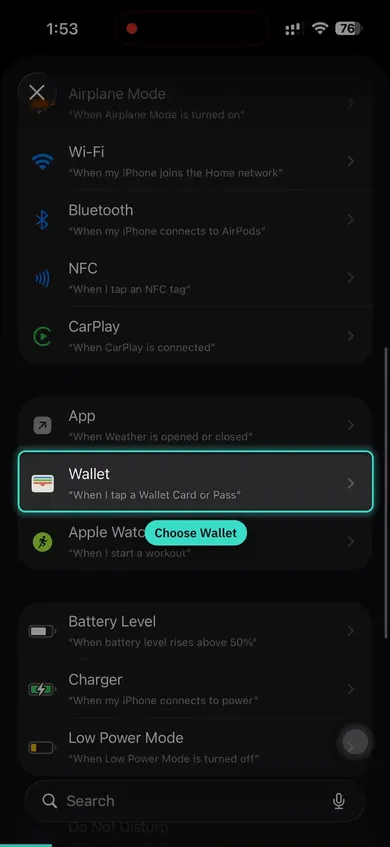
- ในคำสั่งลัด เปิดการทำงานอัตโนมัติ แตะ + แล้วเลือก Wallet
- ปล่อยให้ทุกบัตรและทุกหมวดหมู่ถูกติ๊กไว้
- เลือก เรียกใช้ทันที แล้วแตะ สร้างคำสั่งลัดใหม่
- เพิ่มแอ็กชัน บันทึกการจ่ายด้วยบัตร ของ Pockito ส่ง จำนวนเงิน และ ร้านค้า เข้าไป แล้วปิด แสดงเมื่อเรียกใช้
- ทดสอบ: ลองจ่ายด้วยบัตรเล็กน้อย รายจ่ายจะปรากฏใน Pockito ไม่นานหลังข้อความของธนาคารมาถึง
บน iOS 27 แอปคำสั่งลัดหน้าตาเปลี่ยนไป
วิดีโอถ่ายบน iOS 26 บน iOS 27 ขั้นตอนเหมือนเดิม แต่มีสามจุดที่ย้ายที่:
- ระบบอัตโนมัติอยู่ใน คลัง › ระบบอัตโนมัติ แตะปุ่มบวกตรงนั้น
- ปุ่มบวกจะเปิดกล่องให้อธิบายคำสั่งลัด อย่าพิมพ์: แตะ “แก้ไข” ที่ด้านบน แล้วแตะหมวด “ระบบอัตโนมัติ” จากนั้นแตะ “ข้อความ” หรือ “Wallet”
- แทนที่จะใช้ “เรียกใช้ทันที” ให้เปิด แก้ไข › ข้อมูล › ความเป็นส่วนตัว แล้วเปิดตัวเลือกที่อนุญาตให้ทำงานขณะอุปกรณ์ล็อกอยู่
เคล็ดลับ
- ตั้งค่าทั้งสองวิธี
- Apple Pay + SMS ร่วมกันให้การครอบคลุมธุรกรรมอย่างสมบูรณ์
- ใช้ภาษาของคุณ
- เพิ่มคำสำคัญในภาษาที่ธนาคารของคุณส่งข้อความ
- ระบบอัตโนมัติเดียวสำหรับทุกธนาคาร
- ปล่อยไว้ที่ ผู้ส่งใดก็ได้ แล้ว Pockito จะติดตามทุกธนาคารจากระบบอัตโนมัติเดียว
- หลีกเลี่ยงคำสำคัญ OTP
- อย่าใช้คำสำคัญที่ปรากฏในข้อความยืนยันตัวตนหรือ OTP
- ผูกบัญชีกับธนาคารของมัน
- ในรายละเอียดบัญชี เลือกธนาคารของมัน ข้อความจะไปลงบัญชีที่ถูกต้องแม้ไม่มีเลขบัตร
- ไม่ต้องใส่รหัสผู้ส่ง
- Pockito อ่านชื่อธนาคารจากข้อความโดยตรง คุณจึงข้ามตัวเลขไปได้
- เขียนกฎครั้งเดียว
- ถ้ามีรายการไปลงผิดที่ เขียนกฎไว้ แล้วจะไม่เกิดอีก
- ทดสอบการตั้งค่าของคุณ
- ทำการซื้อเล็กน้อยเพื่อตรวจสอบว่าธุรกรรมถูกติดตาม
คำถาม
Pockito อ่านข้อความทั้งหมดของฉันไหม
ไม่ ระบบอัตโนมัติจะส่งให้ Pockito เฉพาะข้อความที่มีรหัสสกุลเงินของคุณ แบบที่ข้อความธนาคารมี รหัสยืนยันและบทสนทนาจะไม่ถูกอ่าน
ใช้กับธนาคารไหนได้บ้าง
มีรูปแบบในตัวสำหรับธนาคารและวอลเล็ต 54 แห่งใน 14 ประเทศ และ AI ของ Pockito อ่านข้อความจากธนาคารอื่นได้ด้วย
ถ้าข้อความมาตอนฉันออฟไลน์ล่ะ
บันทึกข้อความแล้ว Pockito จะบันทึกให้เสร็จเมื่อคุณเปิดแอป
การติดตามอัตโนมัติฟรีไหม
แบบฟรีมีการติดตามอัตโนมัติสำหรับรายการจ่ายจำนวนหนึ่งในแต่ละงวด โปรปลดขีดจำกัด
อ่านต่อ
- บันทึกเงิน ตั้งค่าการติดตามอัตโนมัติบน Android อนุญาตข้อความธนาคาร ติ๊กธนาคารของคุณ นำเข้าข้อความที่มีอยู่แล้ว
- กระเป๋าเงิน ให้ข้อความธนาคารเข้าบัญชีที่ถูกต้อง รับเลขบัตรไว้ หรือเลือกธนาคารที่ส่งข้อความหาคุณ
- บันทึกเงิน กฎ: บอก Pockito ครั้งเดียว เมื่อเกิดสิ่งนี้ ให้ทำสิ่งนั้น กฎของคุณตัดสินก่อน Pockito
- เมื่อมีอะไรผิดปกติ การติดตามอัตโนมัติพลาดรายการจ่าย ตรวจระบบอัตโนมัติ คีย์เวิร์ด บัญชี และ “ต้องตรวจสอบ”
คำตอบนี้ตรงกับที่ต้องการไหม
ติดขัดตอนตั้งค่า เราพาคุณทำทีละขั้นทาง WhatsApp ในภาษาของคุณบันทึกเงิน
- ทุกวิธีในการบันทึกเงิน
- พิมพ์รายการเอง
- พูด
- สแกนใบเสร็จ ภาพหน้าจอ ไฟล์ หรือข้อความธนาคาร
- สิ่งที่สแกนเข้าใจ
- ตั้งค่าการติดตามอัตโนมัติบน iPhone
- ตั้งค่าการติดตามอัตโนมัติบน Android
- เพิ่มจาก Siri วิดเจ็ต และศูนย์ควบคุม
- การโอนเงินระหว่างบัญชีของคุณ
- ต้องตรวจสอบ
- กฎ: บอก Pockito ครั้งเดียว
- แก้ไข อธิบาย หรือลบรายการ
- หมวดหมู่ หมวดหมู่ย่อย และป้ายกำกับ
- เทมเพลตสำหรับรายการที่บันทึกบ่อย