

SMS bank
Satu automasi membaca setiap bank yang menghantar SMS kepada anda. Anda tidak perlu menaip nama penghantar.
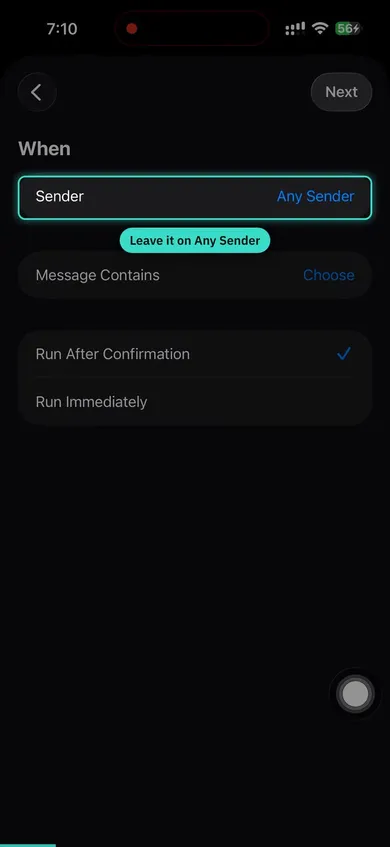
- Dalam Pintasan, buka Automasi, ketik + dan pilih Mesej.
- Biarkan Penghantar pada Mana-mana Penghantar. Dalam Mesej Mengandungi, taip kod mata wang anda, seperti MYR.
- Ia ada dalam setiap SMS bank dan tidak pernah ada dalam mesej peribadi.
- Pilih Jalankan Serta-merta, kemudian Cipta Pintasan Baharu.
- Tambah tindakan Proses SMS Bank daripada Pockito, tetapkan inputnya kepada Kandungan dan matikan Tunjuk Semasa Dijalankan.
- Cubalah: buat satu pembelian kad kecil. Perbelanjaan itu muncul dalam Pockito sejurus selepas SMS bank anda tiba.
Apple Pay
Setiap ketukan telefon atau jam anda menjadi satu perbelanjaan, dengan jumlah dan peniaga sudah diisi.
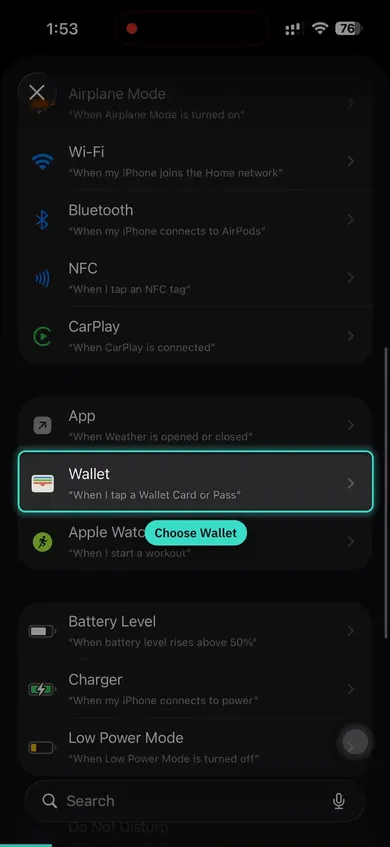
- Dalam Pintasan, buka Automasi, ketik + dan pilih Wallet.
- Biarkan setiap kad dan kategori ditandakan.
- Pilih Jalankan Serta-merta, kemudian Cipta Pintasan Baharu.
- Tambah tindakan Jejak Bayaran Kad daripada Pockito, hantar masuk Jumlah dan Peniaga, dan matikan Tunjuk Semasa Dijalankan.
- Cubalah: buat satu pembelian kad kecil. Perbelanjaan itu muncul dalam Pockito sejurus selepas SMS bank anda tiba.
Dalam iOS 27, apl Pintasan kelihatan berbeza
Video itu menunjukkan iOS 26. Dalam iOS 27 langkahnya sama, tetapi tiga perkara sudah beralih tempat:
- Automasi terletak dalam Pustaka › Automasi. Ketik tanda tambah di situ.
- Tanda tambah membuka kotak yang meminta anda menerangkan pintasan. Jangan menaip: ketik Edit di bahagian atas, kemudian kategori Automasi, kemudian Mesej atau Wallet.
- Sebagai ganti Jalankan Serta-merta, buka Edit › Maklumat › Privasi dan hidupkan pilihan yang membenarkan pintasan berjalan semasa peranti dikunci.
Petua
- Sediakan kedua-dua kaedah
- Apple Pay + SMS bersama memberi anda liputan transaksi penuh
- Guna bahasa anda
- Tambah kata kunci dalam bahasa yang digunakan bank anda untuk menghantar mesej
- Satu automasi untuk semua bank
- Biarkan pada Mana-mana Penghantar dan Pockito menjejaki setiap bank daripada satu automasi
- Elakkan kata kunci OTP
- Jangan guna kata kunci yang muncul dalam mesej pengesahan atau OTP
- Pautkan akaun dengan banknya
- Dalam butiran akaun, pilih banknya. Mesejnya kemudian masuk ke akaun yang betul walaupun tiada nombor kad.
- Tiada kod penghantar diperlukan
- Pockito membaca bank terus daripada mesej, jadi anda tak perlu nombornya
- Tulis peraturan sekali
- Jika sesuatu masuk ke tempat salah, tulis peraturan dan ia berhenti berlaku.
- Uji persediaan anda
- Buat pembelian kecil untuk sahkan transaksi dijejaki
Soalan
Adakah Pockito membaca semua mesej saya?
Tidak. Automasi hanya memberikan kepada Pockito mesej yang mengandungi kod mata wang anda, seperti SMS bank. Kod dan perbualan tidak dibaca.
Bank mana yang berfungsi?
Format untuk 54 bank dan e-dompet di 14 negara sudah terbina dalam, dan AI Pockito membaca mesej daripada bank lain.
Bagaimana jika saya di luar talian semasa SMS tiba?
Mesej disimpan. Pockito akan melengkapkan rekod apabila anda membuka aplikasi.
Adakah Auto-Track percuma?
Pelan Percuma merangkumi penjejakan automatik untuk beberapa bayaran setiap tempoh. Pro menghapuskan hadnya.
Baca seterusnya
- Tambah wang Sediakan Auto-Track di Android Benarkan mesej bank, tanda bank anda, bawa masuk SMS yang sudah ada.
- Dompet Pastikan SMS bank masuk ke akaun yang betul Tuntut digit kad, atau pilih bank yang menghantar SMS kepada anda.
- Tambah wang Peraturan: beritahu Pockito sekali Apabila ini berlaku, buat itu. Peraturan anda membuat keputusan sebelum Pockito.
- Apabila ada yang tidak kena Auto-Track terlepas bayaran Semak automasi, kata kunci, akaun, dan “Perlu semakan”.
Adakah ini menjawab soalan anda?
Tersekat semasa persediaan? Kami pandu anda melaluinya di WhatsApp, dalam bahasa anda.Tambah wang
- Setiap cara untuk menambah wang
- Taip catatan sendiri
- Sebut sahaja
- Imbas resit, tangkapan skrin, fail atau mesej bank
- Apa yang difahami Imbas
- Sediakan Auto-Track di iPhone
- Sediakan Auto-Track di Android
- Tambah melalui Siri, widget dan Pusat Kawalan
- Memindahkan wang antara akaun anda
- Perlu semakan
- Peraturan: beritahu Pockito sekali
- Ubah, terangkan atau buang catatan
- Kategori, subkategori dan label
- Templat untuk perkara yang kerap anda rekod