

यह कैसे काम करता है
Apple किसी भी ऐप को आपके मैसेज या Wallet पढ़ने नहीं देता। iOS जो करने देता है, वह है Shortcuts ऐप में आपका अपना ऑटोमेशन: जब आपके iPhone पर कुछ होता है, Shortcuts एक ऐक्शन चलाता है। ऐक्शन Pockito देता है। उस तक क्या पहुँचे, यह आपका शॉर्टकट तय करता है।
बैंक मैसेज वाला शॉर्टकट तब चलता है जब आपकी मुद्रा वाला मैसेज आता है, जैसे INR, और Pockito को सिर्फ़ वही मैसेज देता है। Apple Pay वाला शॉर्टकट तब चलता है जब आप iPhone या Apple Watch को कार्ड रीडर पर लगाकर भुगतान करते हैं, और Pockito को रकम और दुकान का नाम देता है।
Pockito भुगतान पढ़ता है, खाता और श्रेणी चुनता है, और उसे सहेज देता है। पहले आपके नियम तय करते हैं। जिस भुगतान को लेकर वह पक्का नहीं है, वह जाँच बाकी में आपका इंतज़ार करता है, इसलिए कुछ भी अंदाज़े से दर्ज नहीं होता।
आपको क्या दिखेगा
बैंक मैसेज आने के एक पल बाद, या भुगतान करते ही, भुगतान दिख जाता है। आपके लिए ट्रैक कर लिया ✓ शीर्षक वाला नोटिफ़िकेशन दुकान, रकम और श्रेणी बताता है, साथ में SMS के माध्यम से या Apple Pay के माध्यम से लिखा होता है। Pockito खोले बिना दूसरी श्रेणी या खाता चुनने के लिए उसे दबाकर रखें।
ऑटो-ट्रैक स्क्रीन बताती है कि हर शॉर्टकट किस हाल में है:
- सेट नहीं · लगभग एक मिनट
- आपने यह शॉर्टकट अभी नहीं जोड़ा है।
- बस एक स्विच बाकी
- शॉर्टकट Shortcuts में है, पर Automation में उसका स्विच कभी खोला नहीं गया। पंक्ति पर टैप करें और उसे चालू करें।
- इंतज़ार में
- यह चालू है, पर अभी तक कुछ नहीं आया। तीन शांत दिनों के बाद पंक्ति आपसे स्विच और शब्द जाँचने को कहती है।
- चल रहा है
- भुगतान आ रहे हैं। पंक्ति बताती है कि आख़िरी भुगतान कब आया।
शुरू करने से पहले
- अपना iOS वर्ज़न Settings › General › About में देखें। iOS 27 नीचे दिए तैयार शॉर्टकट इस्तेमाल करता है। iOS 17 से 26 पेज में आगे दिए गए चरण इस्तेमाल करते हैं।
- Apple का Shortcuts ऐप अपने iPhone पर रखें। यह हर iPhone के साथ आता है, और हटा दिया हो तो App Store पर मिल जाता है।
- बैंक मैसेज के लिए: आपका बैंक भुगतान अलर्ट इस iPhone पर SMS के रूप में भेजता हो। शॉर्टकट Messages ऐप को सुनता है, इसलिए जो अलर्ट सिर्फ़ बैंक के ऐप में दिखते हैं, वे उस तक नहीं पहुँचते।
- Apple Pay के लिए: इस iPhone के Wallet में, या इससे जुड़ी Apple Watch में एक कार्ड।
iOS 27 पर बैंक मैसेज सेट करें
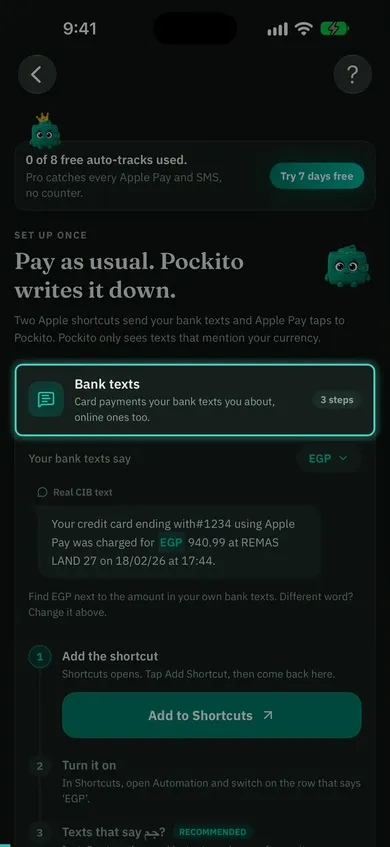
Pockito में सेटिंग्स › ऑटो-ट्रैक खोलें। बैंक SMS कार्ड चरणों को नंबर देता है और हर चरण पूरा होने पर उस पर टिक लगाता है। लगभग एक मिनट लगता है।
पहले वह शब्द देखें जो आपका बैंक लिखता है
शॉर्टकट सिर्फ़ उन मैसेज पर चलता है जिनमें एक शब्द हो: वह मुद्रा जो बैंक रकम के पास लिखता है, जैसे USD, EUR या EGP। आपके बैंक SMS में लिखा होता है के नीचे Pockito ऐप की मुद्रा से शुरू करता है। हर मुद्रा का असली बैंक मैसेज, हाइलाइट किए शब्द के साथ, देखने के लिए उस पर टैप करें, और वह चुनें जो आपके मैसेज जैसा दिखे।
अगर आपका बैंक मुद्रा किसी और तरह लिखता है, तो अभी सबसे करीबी चुनें और बाद में अपने बैंक का शब्द जोड़ें। मेरा बैंक इसे अलग तरह से लिखता है तरीका दिखाता है, और नीचे अपना शब्द जोड़ें भी।
चरण 1: शॉर्टकट जोड़ें
- शॉर्टकट में जोड़ें पर टैप करें।
- पहली बार Pockito पूछता है क्या Pockito को AI इस्तेमाल करने दें? अपने मैसेज AI से पढ़वाने के लिए AI सुविधाएँ अनुमति दें चुनें, या पढ़ाई iPhone पर ही रखने के लिए अभी नहीं। दोनों में Shortcuts खुलता है।
- Shortcuts में Pockito का शॉर्टकट दिखता है। Add Shortcut पर टैप करें।
- Pockito पर लौटें। अब चरण में शॉर्टकट जुड़ गया लिखा होगा।
चरण 2: इसे चालू करें
Shortcuts साझा किया गया ऑटोमेशन बंद हालत में जोड़ता है। यह Apple का नियम है, और यही वह चरण है जो लोग सबसे ज़्यादा छोड़ देते हैं।
- ऑटोमेशन खोलें पर टैप करें। Shortcuts, Library › Automation पर खुलता है।
- अपने शब्द वाली पंक्ति ढूँढें, जैसे INR, और उसे चालू करें। हर शब्द की अपनी पंक्ति होती है।
- Pockito पर लौटें। चरण में चालू है लिखा होगा, और कार्ड आपके पहले मैसेज का इंतज़ार करेगा।
कुछ मैसेज में EGP की जगह جم लिखा होता है
मिस्री पाउंड के लिए Pockito तीसरा चरण जोड़ता है। InstaPay ट्रांसफ़र और इंस्टेंट खरीदारी में अक्सर EGP की जगह جم लिखा होता है, इसलिए इस शब्द के लिए दूसरा शॉर्टकट है। उसे जोड़ें और उसकी पंक्ति चालू करें, वही दो चरण।
आपका बैंक इसे अलग तरह से लिखता है
अपना कोई बैंक SMS खोलें। रकम के ठीक पास वाला शब्द ही जोड़ना है, बिल्कुल वैसे जैसे बैंक लिखता है।
आप वह शब्द अपने मौजूदा शॉर्टकट में दूसरे ट्रिगर के रूप में जोड़ते हैं। उसके बाद दोनों में से कोई भी शब्द वही शॉर्टकट चलाता है।
- शॉर्टकट खोलें, फिर «संपादित करें» पर टैप करें।
- «खोजें» पर टैप करें, फिर «ऑटोमेशन», फिर «संदेश»।
- नए ट्रिगर में «प्रेषक» को «संदेश» में बदलें और अपना शब्द लिखें।
- Done पर टैप करें। अब शॉर्टकट दोनों में से किसी भी शब्द पर चलता है, और इस तरह जोड़ा गया ट्रिगर पहले से चालू होता है।
एक से ज़्यादा मुद्राओं में बैंक मैसेज
हर मुद्रा वाले शब्द का अपना ट्रिगर चाहिए। ऑटो-ट्रैक स्क्रीन पर किसी और मुद्रा में बैंक SMS पर टैप करें। इस फ़ोन पर पहले से उन शब्दों की सूची है जो इस iPhone पर पहले से हैं। अगली मुद्रा चुनें और उसके दो चरण पूरे करें।
जो मुद्रा सूची में नहीं है, वह USD वाले शॉर्टकट से शुरू होती है। उसे जोड़कर लौटने पर Pockito दिखाता है कि उसमें अपना शब्द कैसे लिखें।
iOS 27 पर Apple Pay सेट करें
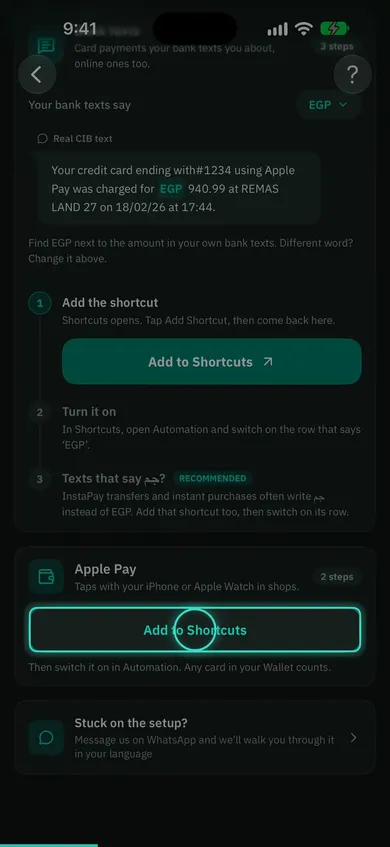
Apple Pay कार्ड उसी स्क्रीन पर है। एक ही शॉर्टकट आपके Wallet के हर कार्ड को कवर करता है, iPhone और Apple Watch दोनों पर।
- शॉर्टकट में जोड़ें पर टैप करें। Shortcuts खुलता है; Add Shortcut पर टैप करें, फिर Pockito पर लौटें।
- ऑटोमेशन खोलें पर टैप करें और वह पंक्ति चालू करें जो Wallet पास या पेमेंट कार्ड लगाने पर चलती है।
- किसी दुकान पर Apple Pay से भुगतान करें। भुगतान एक पल बाद Pockito में आ जाता है।
iOS 17 से 26 पर खुद सेट करें
iOS 27 से पहले, साझा किया गया शॉर्टकट अपना ऑटोमेशन साथ नहीं ला सकता, इसलिए हर ऑटोमेशन आप Shortcuts में खुद बनाते हैं। कुछ मिनट लगते हैं, बस एक बार, और वीडियो हर टैप दिखाते हैं।
बैंक मैसेज
एक ही ऑटोमेशन उन सभी बैंकों को कवर करता है जो आपको मैसेज भेजते हैं। मुद्रा वाला शब्द हर बैंक मैसेज में होता है और किसी निजी मैसेज में कभी नहीं, इसलिए ऑटोमेशन उसी को सुनता है।
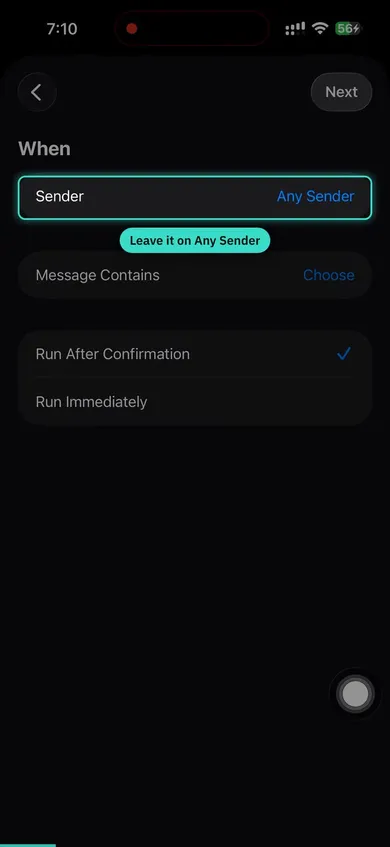
- Shortcuts में Automation खोलें, + दबाएं और Message चुनें।
- Sender को Any Sender पर रहने दें। Message Contains में अपना करेंसी कोड लिखें, जैसे INR।
- Run Immediately चुनें, फिर Create New Shortcut।
- Pockito का बैंक SMS प्रोसेस करें ऐक्शन जोड़ें, उसका इनपुट सामग्री पर रखें और Show When Run बंद करें।
- छोटी कार्ड खरीद से जांचें। बैंक का SMS आते ही कुछ पल में खर्च Pockito में दिखेगा।
Apple Pay
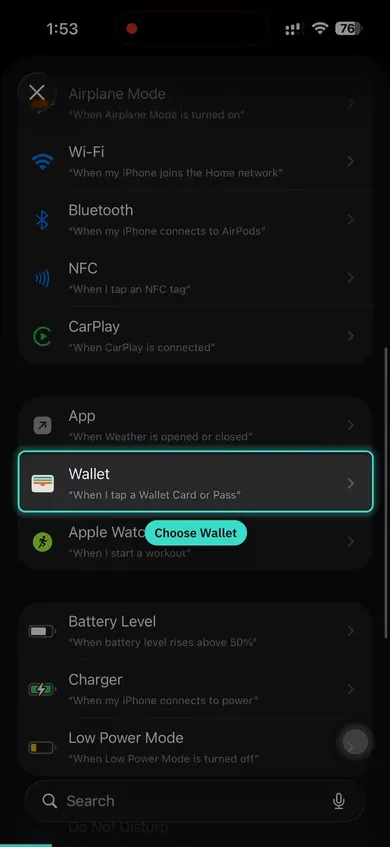
- Shortcuts में Automation खोलें, + दबाएं और Wallet चुनें।
- सारे कार्ड और कैटेगरी टिक रहने दें।
- Run Immediately चुनें, फिर Create New Shortcut।
- Pockito का कार्ड पेमेंट ट्रैक करें ऐक्शन जोड़ें, राशि और व्यापारी दें और Show When Run बंद करें।
- जाँचें: किसी दुकान पर Apple Pay से भुगतान करें। भुगतान करते ही एक पल बाद वह Pockito में दिखता है।
क्या-क्या ट्रैक होता है
- कार्ड भुगतान जिनके बारे में बैंक मैसेज भेजता है
- दुकानों में और ऑनलाइन। आपकी मुद्रा वाले शब्द के साथ आने वाला हर भुगतान मैसेज Pockito तक पहुँचता है।
- Apple Pay भुगतान
- कार्ड रीडर पर iPhone या Apple Watch से, Wallet के किसी भी कार्ड से।
- आने वाला पैसा
- रिफ़ंड, कैशबैक और आपको मिले ट्रांसफ़र खर्च नहीं, आमदनी के रूप में सहेजे जाते हैं।
- ऐसे मैसेज जो भुगतान नहीं हैं
- कोड, बैलेंस अलर्ट, ऑफ़र और बातचीत छोड़ दिए जाते हैं और कभी सहेजे नहीं जाते। ऐसा होने पर Shortcuts दिखाता है: यह भुगतान नहीं है। Pockito ने यह SMS छोड़ दिया।
- एक भुगतान, दो अलर्ट
- जब बैंक उस भुगतान का मैसेज भेजता है जो आपने Apple Pay से किया था, तो Pockito एक ही रखता है। 30 मिनट के भीतर एक ही मुद्रा में एक ही रकम एक भुगतान गिनी जाती है।
यह किस खाते और श्रेणी में जाता है
Pockito मैसेज में कार्ड के आख़िरी अंकों को उस खाते से मिलाता है जिसके वे हैं। जिस मैसेज में कार्ड नंबर नहीं होता, वह उस खाते में जाता है जिसे आपने उस बैंक से जोड़ा है। अगर कुछ भी किसी खाते की ओर इशारा नहीं करता, तो नोटिफ़िकेशन आपसे खाता चुनने को कहता है।
पहले आपके नियम चलते हैं। उसके बाद Pockito याद रखता है कि आपने उस दुकान को पहले किस श्रेणी में रखा था, और वही श्रेणी चुनता है।
मुफ़्त और प्रो
ऑटो-ट्रैक आज़माने के लिए मुफ़्त है। मुफ़्त प्लान में कुल मिलाकर तय संख्या में अपने आप दर्ज भुगतान मिलते हैं, जो बैंक मैसेज, Apple Pay और Siri में साझा होते हैं, और यह गिनती हर महीने दोबारा शुरू नहीं होती। ऑटो-ट्रैक स्क्रीन दिखाती है कि आपने कितने इस्तेमाल किए।
इनके ख़त्म होने पर Pockito आपको बताता है, दिन में ज़्यादा से ज़्यादा एक बार, और नए भुगतान तब तक दर्ज नहीं होते जब तक आप उन्हें खुद न जोड़ें या प्रो न लें। प्रो में कोई सीमा नहीं है।
जब कुछ काम न करे
- पंक्ति अब भी बस एक स्विच बाकी दिखा रही है
- शॉर्टकट जुड़ गया है पर बंद है। पंक्ति पर, या ऑटोमेशन खोलें पर टैप करें, और Automation में उसकी पंक्ति चालू करें।
- इंतज़ार में दिख रहा है, जबकि आप भुगतान कर चुके हैं
- अपना कोई बैंक मैसेज खोलें और रकम के पास वाला शब्द देखें। अगर वह पंक्ति वाला शब्द नहीं है, तो उसे अपने शब्द के रूप में जोड़ें। अगर मिलता है, तो देखें कि Automation में पंक्ति हरी है।
- Shortcuts चलने से पहले पूछता है
- शॉर्टकट खोलें, Edit पर टैप करें, फिर Info बटन, फिर Privacy, और Allow Running When Locked चालू करें। iOS 17 से 26 पर ऑटोमेशन खोलें और Run Immediately चुनें।
- Shortcuts दिखाता है यह भुगतान नहीं है। Pockito ने यह SMS छोड़ दिया।
- Pockito ने मैसेज पढ़ा और तय किया कि यह भुगतान नहीं है, जैसे कोई कोड या बैलेंस अलर्ट। अगर यह भुगतान था, तो इसे खुद जोड़ें, और कार्ड के अंक हटाकर वह मैसेज हमें भेजें ताकि हम देख सकें।
- Shortcuts दिखाता है संदेश सहेज लिया गया। ऐप खोलने पर Pockito इसे दर्ज कर देगा।
- मैसेज तब आया जब Pockito काम पूरा नहीं कर सका, जैसे इंटरनेट न होने पर, या रीस्टार्ट के बाद iPhone अनलॉक करने से पहले। कुछ नहीं खोता: Pockito खोलें और भुगतान दर्ज हो जाएगा।
- एक भुगतान जाँच बाकी में इंतज़ार कर रहा है
- Pockito इसे श्रेणी में रखने के लिए पर्याप्त पक्का नहीं था। इसे खोलें, जानकारी जाँचें और सहेजें।
- Shortcuts दिखाता है पहले Pockito में साइन इन करें
- Pockito खोलें और साइन इन करें। अगला मैसेज पहुँच जाएगा।
- Apple Pay भुगतान नहीं आया
- देखें कि भुगतान Wallet ऐप में दिख रहा है या नहीं। अगर Wallet में अभी नहीं है, तो शॉर्टकट चल नहीं सका, इसलिए इसे खुद जोड़ें। अगर Wallet में है, तो देखें कि Automation में Apple Pay वाली पंक्ति चालू है।
- मेट्रो या बस के गेट के बाद Shortcuts एरर दिखाता है
- ट्रांज़िट गेट अक्सर पैसे बाद में काटते हैं, इसलिए भुगतान बिना रकम के आ सकता है, और Pockito बिना रकम वाला भुगतान सहेज नहीं सकता। शॉर्टकट खोलें, Edit पर टैप करें, Wallet ट्रिगर की श्रेणियाँ खोलें और Transport से टिक हटा दें।
- एक ही भुगतान दो बार दिखता है
- Pockito मैसेज और टैप को तभी जोड़ता है जब 30 मिनट के भीतर रकम और मुद्रा मेल खाएँ। बाद में जोड़ी गई टिप, या दूसरी मुद्रा में भुगतान, उन्हें अलग दिखाता है। फालतू वाला हटा दें।
- आपको ऑटो-ट्रैक सीमा पूरी हुई मिला
- मुफ़्त अपने आप दर्ज होने वाले भुगतान ख़त्म हो गए हैं। बिना सीमा के लिए प्रो लें, या भुगतान खुद जोड़ते रहें।
ऐप से सुझाव
- हर शब्द के लिए एक ट्रिगर
- बैंक रकम के पास जो भी शब्द लिखता है, हर एक को अपना ट्रिगर चाहिए। उसका शॉर्टकट Pockito से जोड़ें, या अपने मौजूदा शॉर्टकट में दूसरा संदेश ट्रिगर जोड़ें।
- दोनों तरीके सेट करें
- Apple Pay + SMS साथ मिलकर आपको पूर्ण लेनदेन कवरेज देते हैं
- अपनी भाषा का उपयोग करें
- अपने बैंक के संदेशों की भाषा में कीवर्ड जोड़ें
- एक ऑटोमेशन, सभी बैंक
- इसे Any Sender पर छोड़ें और Pockito एक ही ऑटोमेशन से हर बैंक ट्रैक करता है
- OTP कीवर्ड से बचें
- सत्यापन या OTP संदेशों में दिखाई देने वाले कीवर्ड का उपयोग न करें
- खाते को उसके बैंक से जोड़ें
- खाते के विवरण में उसका बैंक चुनें। तब उसके संदेश सही खाते में जाते हैं, भले ही कार्ड नंबर न हो।
- कोई प्रेषक कोड डालने की ज़रूरत नहीं
- Pockito बैंक को सीधे मैसेज से पहचान लेता है, तो नंबर छोड़ दें
- एक बार नियम लिखें
- अगर कुछ गलत जगह पहुँचे, नियम लिखें और यह दोबारा नहीं होगा।
- अपना सेटअप टेस्ट करें
- लेनदेन ट्रैक हो रहे हैं यह सत्यापित करने के लिए एक छोटी खरीदारी करें
सवाल
क्या Pockito मेरे सारे मैसेज पढ़ता है?
नहीं। सिर्फ़ वे मैसेज Pockito तक पहुँचते हैं जिनमें वह शब्द होता है जिसे आपका शॉर्टकट सुनता है। Shortcuts आपके iPhone पर चलता है और सिर्फ़ वही एक मैसेज आगे भेजता है। बाकी सब Messages में ही रहता है।
क्या मुझे Pockito को अपना बैंक लॉगिन देना होगा?
नहीं। आपके बैंक से कुछ भी नहीं जुड़ता। Pockito सिर्फ़ वे मैसेज और टैप देखता है जो आपके शॉर्टकट उसे भेजते हैं।
कौन से बैंक काम करते हैं?
14 देशों के 54 बैंकों और वॉलेट के फ़ॉर्मैट पहले से शामिल हैं, और Pockito का AI दूसरे बैंकों के मैसेज भी पढ़ता है।
क्या यह Apple Watch के साथ चलता है?
हाँ। इस iPhone से जुड़ी Apple Watch से किए गए Apple Pay भुगतान भी गिने जाते हैं।
क्या मैं अपना शॉर्टकट इस्तेमाल कर सकता हूँ?
हाँ। Pockito का बैंक SMS प्रोसेस करें ऐक्शन किसी भी Message ऑटोमेशन में जोड़ें और उसे मैसेज की सामग्री दें, या कार्ड पेमेंट ट्रैक करें ऐक्शन किसी Wallet ऑटोमेशन में जोड़ें और उसे राशि और व्यापारी दें।
अगर मैसेज आते समय मैं ऑफ़लाइन हूँ तो?
संदेश सहेज लिया गया। ऐप खोलने पर Pockito इसे दर्ज कर देगा।
क्या ऑटो-ट्रैक मुफ़्त है?
आज़माने के लिए मुफ़्त: कुल मिलाकर तय संख्या में अपने आप दर्ज भुगतान। प्रो सीमा हटा देता है।
इसे बंद कैसे करें?
Shortcuts › Library › Automation में पंक्तियाँ बंद करें, या शॉर्टकट हटा दें। Pockito जो भुगतान पहले से सहेज चुका है, वे बने रहते हैं।
आगे पढ़ें
- पैसा जोड़ें Android पर ऑटो-ट्रैक सेट करें बैंक मैसेज की अनुमति दें, अपने बैंक टिक करें, पहले से आए मैसेज ले आएं।
- वॉलेट बैंक मैसेज सही खाते में पहुँचाएं कार्ड के अंक अपने नाम करें, या मैसेज भेजने वाला बैंक चुनें।
- पैसा जोड़ें नियम: Pockito को एक बार बताएं जब यह हो, तब वह करो। Pockito से पहले आपके नियम फ़ैसला करते हैं।
- जब कुछ ठीक न लगे ऑटो-ट्रैक से कोई पेमेंट छूट गया पहले “जाँच बाकी” में देखें, फिर फ़ोन की तरफ़ जाँचें: स्विच, शब्द, भेजने वाला।
क्या इससे जवाब मिला?
सेटअप में अटके हैं? WhatsApp पर हम आपकी भाषा में मदद करेंगे।पैसा जोड़ें
- पैसा जोड़ने का हर तरीका
- खुद एंट्री टाइप करें
- बोलकर बताएं
- रसीद, स्क्रीनशॉट, फ़ाइल या बैंक मैसेज स्कैन करें
- स्कैन क्या समझता है
- iPhone पर ऑटो-ट्रैक सेट करें
- Android पर ऑटो-ट्रैक सेट करें
- Siri, विजेट और कंट्रोल सेंटर से जोड़ें
- अपने खातों के बीच पैसा ट्रांसफ़र करना
- जाँच बाकी
- नियम: Pockito को एक बार बताएं
- एंट्री बदलें, समझें या हटाएँ
- श्रेणियाँ, उप-श्रेणियाँ और लेबल
- अक्सर दर्ज होने वाली चीज़ों के लिए टेम्पलेट