

銀行簡訊
一個自動化就能讀取所有傳簡訊給你的銀行,你不用輸入任何寄件人名稱。
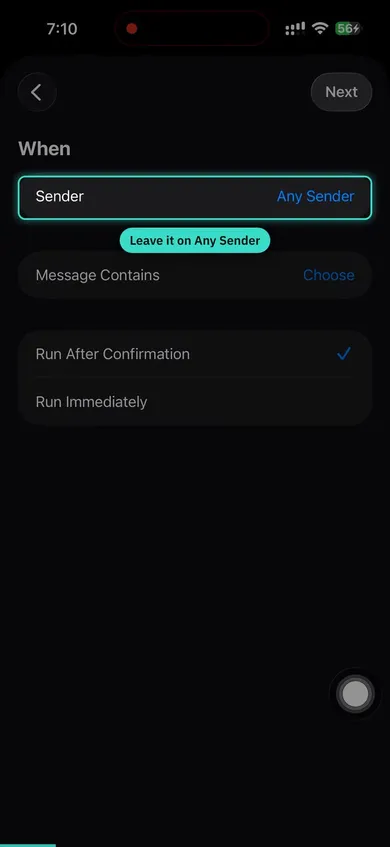
- 在捷徑裡開啟自動化,點 +,選擇訊息。
- 寄件人保持「任何寄件人」。在「訊息包含」裡輸入你的貨幣代碼,例如 TWD。
- 每則銀行簡訊裡都有它,私人訊息裡絕不會出現。
- 選擇「立即執行」,然後選擇「建立新捷徑」。
- 加入 Pockito 的「處理銀行簡訊」動作,把輸入設為「內容」,並關閉「執行時顯示」。
- 試一下:刷一筆小額消費。銀行的簡訊送達後片刻,這筆支出就會出現在 Pockito 裡。
Apple Pay
你每次用手機或手錶付款,都會變成一筆支出,金額和商戶自動填好。
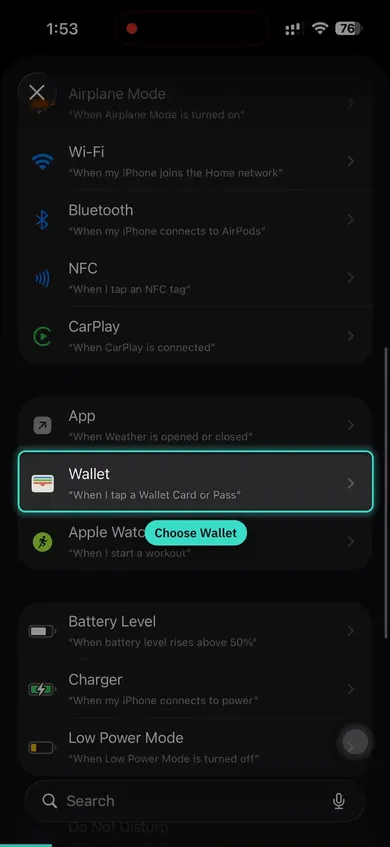
- 在捷徑裡開啟自動化,點 +,選擇皮夾。
- 保持所有卡片和類別都勾選。
- 選擇「立即執行」,然後選擇「建立新捷徑」。
- 加入 Pockito 的「記錄刷卡消費」動作,傳入金額和商戶,並關閉「執行時顯示」。
- 試一下:刷一筆小額消費。銀行的簡訊送達後片刻,這筆支出就會出現在 Pockito 裡。
在 iOS 27 上,捷徑 App 的畫面有所不同
影片是在 iOS 26 上錄製的。iOS 27 上步驟相同,但有三處位置變了:
- 自動化位於「資料庫」›「自動化」。在那裡點一下加號。
- 加號會打開一個請你描述捷徑的輸入框。不要輸入:點一下頂端的「編輯」,然後點一下「自動化」類別,再點一下「訊息」或「皮夾」。
- 不再選「立即執行」,而是打開「編輯」›「資訊」›「隱私權」,開啟允許在裝置鎖定時執行的選項。
小提示
- 設定兩種方式
- Apple Pay + SMS 結合使用可為您提供完整的交易覆蓋
- 使用您的語言
- 使用您銀行發送訊息的語言添加關鍵詞
- 一個自動化,涵蓋所有銀行
- 保持「任何寄件者」,Pockito 用一個自動化追蹤所有銀行
- 避免OTP關鍵詞
- 不要使用出現在驗證或OTP訊息中的關鍵詞
- 把帳戶綁定到它的銀行
- 在帳戶詳情裡選擇它的銀行,之後即使簡訊沒有卡號也會落到正確帳戶。
- 無需輸入寄件者代碼
- Pockito 直接從簡訊中辨識銀行,省去輸入號碼
- 規則寫一次就夠
- 如果紀錄落錯地方,寫一條規則就不會再發生。
- 測試您的設定
- 進行一筆小額購買以驗證交易是否被追蹤
常見問題
Pockito 會讀取我所有的簡訊嗎?
不會。自動化只會把含有你的貨幣代碼的簡訊交給 Pockito,銀行簡訊正是這樣寫的。驗證碼和聊天內容不會被讀取。
支援哪些銀行?
已內建 14 個國家 54 家銀行和錢包的格式,其他銀行的簡訊由 Pockito 的 AI 讀取。
簡訊到達時我剛好離線怎麼辦?
訊息已儲存。開啟 App 後 Pockito 會完成記錄。
自動追蹤免費嗎?
免費版每個週期可以自動追蹤幾筆付款。專業版不限次數。
接著閱讀
這解答了你的問題嗎?
設定卡住了?我們可以在 WhatsApp 上用你的語言一步步帶你做。