

银行短信
一个自动化就能读取所有给你发短信的银行,你不用输入任何发件人名称。
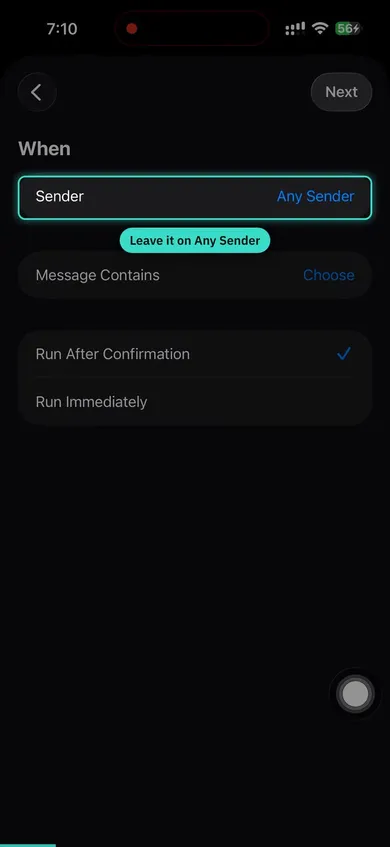
- 在快捷指令里打开自动化,点 +,选择信息。
- 发件人保持“任何发件人”。在“信息包含”里输入你的货币代码,例如 CNY。
- 每条银行短信里都有它,私人信息里绝不会出现。
- 选择“立即运行”,然后选择“创建新快捷指令”。
- 添加 Pockito 的“处理银行短信”操作,把输入设为“内容”,并关闭“运行时显示”。
- 试一下:刷一笔小额消费。银行的短信到达后片刻,这笔支出就会出现在 Pockito 里。
Apple Pay
你每次用手机或手表付款,都会变成一笔支出,金额和商户自动填好。
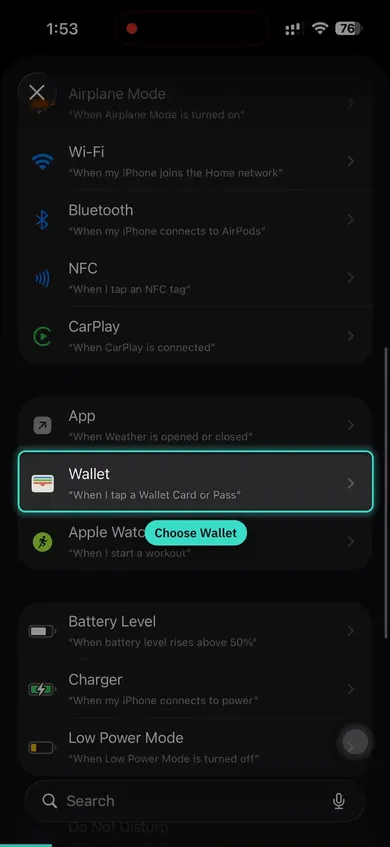
- 在快捷指令里打开自动化,点 +,选择钱包。
- 保持所有卡片和类别都勾选。
- 选择“立即运行”,然后选择“创建新快捷指令”。
- 添加 Pockito 的“记录刷卡消费”操作,传入金额和商户,并关闭“运行时显示”。
- 试一下:刷一笔小额消费。银行的短信到达后片刻,这笔支出就会出现在 Pockito 里。
在 iOS 27 上,快捷指令 App 的界面有所不同
视频是在 iOS 26 上录制的。iOS 27 上步骤相同,但有三处位置变了:
- 自动化位于“资源库” › “自动化”。在那里点按加号。
- 加号会打开一个让你描述快捷指令的输入框。不要输入:点按顶部的“编辑”,然后点按“自动化”类别,再点按“信息”或“钱包”。
- 不再选“立即运行”,而是打开“编辑” › “信息” › “隐私”,开启允许在设备锁定时运行的选项。
小提示
- 设置两种方式
- Apple Pay + SMS 结合使用可为您提供完整的交易覆盖
- 使用您的语言
- 使用您银行发送消息的语言添加关键词
- 一个自动化,覆盖所有银行
- 保持“任何发件人”,Pockito 用一个自动化追踪所有银行
- 避免OTP关键词
- 不要使用出现在验证或OTP消息中的关键词
- 把账户绑定到它的银行
- 在账户详情里选择它的银行,之后即使短信没有卡号也会落到正确账户。
- 无需输入发件人代码
- Pockito 直接从短信中识别银行,省去输入号码
- 规则写一次就够
- 如果记录落错地方,写一条规则就不会再发生。
- 测试您的设置
- 进行一笔小额购买以验证交易是否被追踪
常见问题
Pockito 会读取我所有的短信吗?
不会。自动化只会把含有你的货币代码的短信交给 Pockito,银行短信正是这样写的。验证码和聊天内容不会被读取。
支持哪些银行?
已内置 14 个国家 54 家银行和钱包的格式,其他银行的短信由 Pockito 的 AI 读取。
短信到达时我正好离线怎么办?
消息已保存。打开应用后 Pockito 会完成记录。
自动追踪免费吗?
免费版每个周期可以自动追踪几笔付款。专业版不限次数。
接着阅读
这解答了你的问题吗?
设置卡住了?我们可以在 WhatsApp 上用你的语言一步步带你做。