

銀行のSMS
オートメーション1つで、SMSを送ってくるすべての銀行を読み取れます。送信者名を入力する必要はありません。
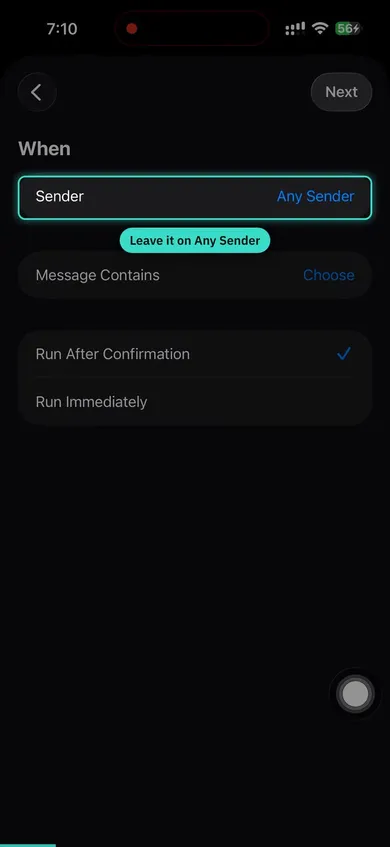
- ショートカットAppで「オートメーション」タブを開き、+をタップして「メッセージ」を選びます。
- 送信者は「任意の送信者」のままにします。メッセージを絞り込むフィルタの欄に、JPYのような通貨の表記を入力します。
- 通貨の表記はどの銀行のSMSにも入っていて、個人のメッセージには入りません。
- 「すぐに実行」を選び、「新規ショートカットを作成」をタップします。
- Pockitoの「銀行SMSを処理」アクションを追加し、入力を「内容」にして、「実行時に表示」をオフにします。
- テストしましょう。少額のカード決済をしてみてください。銀行のSMSが届いた少しあとに、Pockitoに支出が表示されます。
Apple Pay
スマホやApple Watchで支払うたびに、金額と加盟店が入った支出として記録されます。
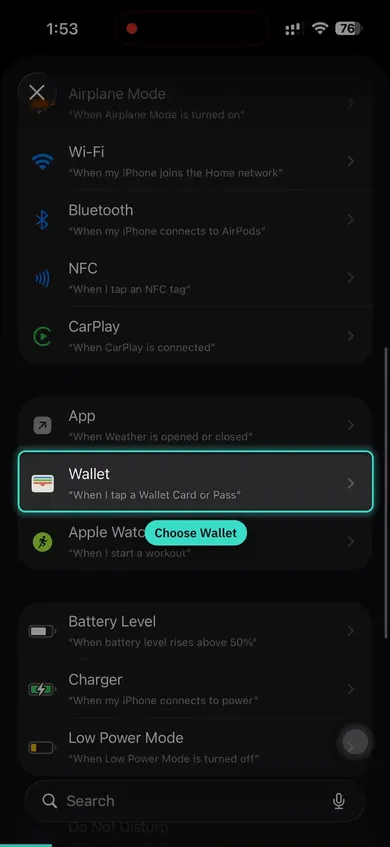
- ショートカットAppで「オートメーション」タブを開き、+をタップして「ウォレット」を選びます。
- すべてのカードとカテゴリにチェックが入ったままにします。
- 「すぐに実行」を選び、「新規ショートカットを作成」をタップします。
- Pockitoの「カード支払いを記録」アクションを追加し、「金額」と「加盟店」を渡して、「実行時に表示」をオフにします。
- テストしましょう。少額のカード決済をしてみてください。銀行のSMSが届いた少しあとに、Pockitoに支出が表示されます。
iOS 27ではショートカットAppの見た目が変わります
動画はiOS 26のものです。iOS 27でも手順は同じですが、3か所の場所が変わっています。
- オートメーションは「ライブラリ」›「オートメーション」にあります。そこでプラスをタップします。
- プラスをタップすると、ショートカットの説明を求める欄が開きます。入力はせず、上部の「編集」をタップし、「オートメーション」カテゴリ、続けて「メッセージ」または「ウォレット」をタップします。
- 「すぐに実行」の代わりに、「編集」›「情報」›「プライバシー」を開き、ロック中でも実行を許可する設定をオンにします。
ヒント
- 両方の方法を設定する
- Apple Pay + SMSを併用すると、取引を完全にカバーできます
- あなたの言語を使う
- 銀行がメッセージを送信する言語でキーワードを追加してください
- 1つの自動化ですべての銀行に対応
- 「すべての送信者」のままにすれば、Pockitoが1つの自動化ですべての銀行を記録します
- OTPキーワードを避ける
- 認証メッセージやOTPメッセージに表示されるキーワードを使用しないでください
- 口座を銀行に結びつける
- 口座の詳細で銀行を選ぶと、カード番号のない文面でも正しい口座に入ります。
- 送信元コードの入力は不要
- Pockitoがメッセージから銀行を直接読み取るので、番号は不要です
- ルールは一度書けば十分
- 違う場所に入ったらルールを書けば、もう起きません。
- 設定をテストする
- 小額の購入をして取引が追跡されているか確認してください
よくある質問
Pockitoはすべてのメッセージを読みますか?
いいえ。オートメーションがPockitoに渡すのは、銀行のSMSのように通貨コードを含むメッセージだけです。認証コードや会話は読みません。
どの銀行に対応していますか?
14か国の54の銀行とウォレットの形式に標準で対応し、それ以外の銀行のメッセージもPockitoのAIが読み取ります。
SMSが届いたときにオフラインだったら?
メッセージを保存しました。アプリを開くとPockitoが記録を完了します。
オートトラックは無料ですか?
無料版でも各期間に数件の支払いを自動記録できます。プロなら制限はありません。
次に読む
この回答で解決しましたか?
設定でつまずきましたか?WhatsAppで、あなたの言語で順番にご案内します。