

SMS bancari
Un'unica automazione legge tutte le banche che ti scrivono. Non devi mai scrivere un mittente.
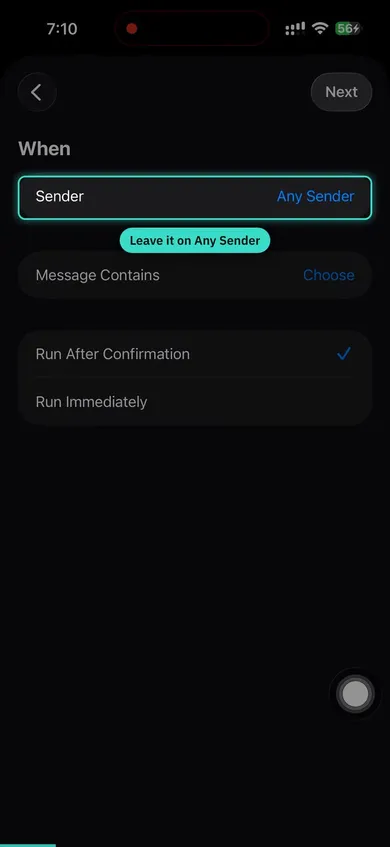
- In Comandi Rapidi apri Automazione, tocca + e scegli Messaggio.
- Lascia Mittente su Qualsiasi mittente. In «Il messaggio contiene» scrivi il codice della tua valuta, per esempio EUR.
- Compare in ogni SMS della banca e mai in un messaggio personale.
- Scegli Esegui subito, poi Crea nuovo comando rapido.
- Aggiungi l'azione Elabora SMS bancario di Pockito, imposta l'input su Contenuto e disattiva Mostra durante l'esecuzione.
- Provalo con un piccolo acquisto con carta. La spesa compare in Pockito un attimo dopo l'SMS della banca.
Apple Pay
Ogni pagamento con telefono o orologio diventa una spesa, con importo ed esercente.
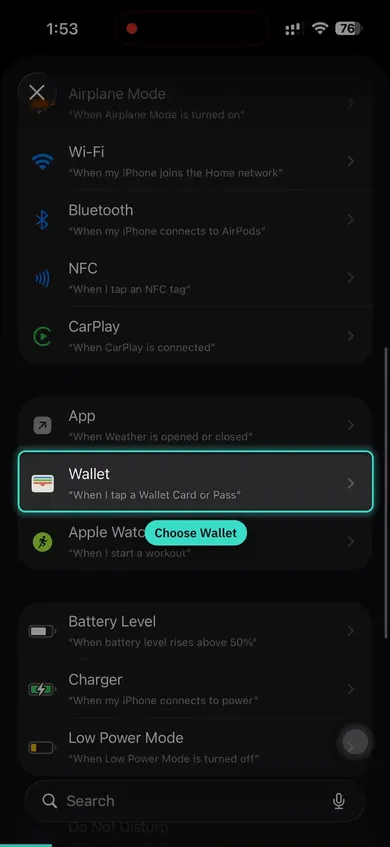
- In Comandi Rapidi apri Automazione, tocca + e scegli Wallet.
- Lascia spuntate tutte le carte e le categorie.
- Scegli Esegui subito, poi Crea nuovo comando rapido.
- Aggiungi l'azione Registra pagamento con carta di Pockito, passa Importo ed Esercente e disattiva Mostra durante l'esecuzione.
- Provalo con un piccolo acquisto con carta. La spesa compare in Pockito un attimo dopo l'SMS della banca.
Su iOS 27 l'app Comandi Rapidi è diversa
I video mostrano iOS 26. Su iOS 27 i passaggi sono gli stessi, ma tre cose si sono spostate:
- Le automazioni si trovano in Libreria › Automazione. Tocca il più lì.
- Il più apre un riquadro che ti chiede di descrivere un comando rapido. Non scrivere nulla: tocca Modifica in alto, poi la categoria Automazione, poi Messaggio o Wallet.
- Al posto di Esegui subito, apri Modifica › Info › Privacy e attiva l'esecuzione quando il dispositivo è bloccato.
Consigli
- Configura entrambi i metodi
- Apple Pay + SMS insieme offrono una copertura completa delle transazioni
- Usa la tua lingua
- Aggiungi parole chiave nella lingua dei messaggi della tua banca
- Un'automazione per tutte le banche
- Lascia su Qualsiasi mittente e Pockito registra ogni banca con un'unica automazione
- Evita le parole chiave OTP
- Non usare parole chiave che appaiono nei messaggi di verifica o OTP
- Collega il conto alla sua banca
- Nei dettagli del conto, scegli la sua banca. I suoi messaggi finiscono nel conto giusto anche senza numero di carta.
- Nessun codice mittente da inserire
- Pockito riconosce la banca direttamente dal messaggio, così salti i numeri
- Scrivi una regola una volta
- Se qualcosa finisce nel posto sbagliato, scrivi una regola e smette di succedere.
- Testa la tua configurazione
- Effettua un piccolo acquisto per verificare che le transazioni siano tracciate
Domande
Pockito legge tutti i miei messaggi?
No. L'automazione passa a Pockito solo i messaggi che contengono il codice della tua valuta, come fanno gli SMS bancari. Codici e conversazioni non vengono letti.
Quali banche funzionano?
I formati di 54 banche e portafogli digitali in 14 paesi sono integrati, e l'IA di Pockito legge i messaggi delle altre banche.
E se sono offline quando arriva un SMS?
Messaggio salvato. Pockito completerà la registrazione all'apertura dell'app.
Auto-Track è gratuito?
La versione gratuita include il tracciamento automatico di alcuni pagamenti per periodo. Pro toglie il limite.
Leggi anche
- Registrare denaro Configura Auto-Track su Android Consenti i messaggi della banca, seleziona le tue banche, importa gli SMS che hai già.
- Portafoglio Fai arrivare gli SMS bancari sul conto giusto Associa le cifre della carta, oppure scegli la banca che ti scrive.
- Registrare denaro Regole: dillo a Pockito una volta Quando succede questo, fai quello. Le tue regole decidono prima di Pockito.
- Quando qualcosa non va Auto-Track ha perso un pagamento Controlla l'automazione, la parola chiave, il conto e «Da controllare».
Registrare denaro
- Tutti i modi per registrare denaro
- Inserisci una voce a mano
- Dillo
- Scansiona uno scontrino, uno screenshot, un file o un SMS bancario
- Cosa capisce la scansione
- Configura Auto-Track su iPhone
- Configura Auto-Track su Android
- Registra da Siri, widget e Centro di Controllo
- Spostare denaro tra i tuoi conti
- Da controllare
- Regole: dillo a Pockito una volta
- Modifica, capisci o rimuovi una voce
- Categorie, sottocategorie ed etichette
- Modelli per ciò che registri spesso