

كيف يعمل
لا تسمح Apple لأي تطبيق بقراءة رسائلك أو محفظتك. لكن iOS يسمح بأتمتة تملكها أنت في تطبيق الاختصارات: عندما يحدث شيء على iPhone، يشغّل الاختصارات إجراءً. يوفّر بوكيتو الإجراء، واختصارك هو الذي يقرر ما يصل إليه.
يعمل اختصار رسائل البنك عندما تصل رسالة فيها عملتك، مثل SAR، فيسلّم تلك الرسالة وحدها إلى بوكيتو. ويعمل اختصار Apple Pay عندما تدفع بتقريب iPhone أو Apple Watch من جهاز البطاقات، فيسلّم بوكيتو المبلغ واسم المتجر.
يقرأ بوكيتو الدفعة، ويختار الحساب وفئة، ثم يحفظها. وقواعدك تقرر أولًا. أما الدفعة التي لا يتأكد منها فتنتظرك في بانتظار مراجعتك، فلا شيء يُخمَّن.
ما ستراه
تظهر الدفعة بعد لحظة من وصول رسالة بنكك، أو فور الدفع. ويصلك إشعار بعنوان سجّلناها لك ✓ يذكر المتجر والمبلغ والفئة، مع من رسالة البنك أو من Apple Pay. اضغط عليه مطولًا لتختار فئة أو حسابًا آخر دون فتح بوكيتو.
تعرض شاشة التتبع التلقائي حالة كل اختصار:
- غير مُعدّ · نحو دقيقة
- لم تضف هذا الاختصار بعد.
- بقي مفتاح واحد
- الاختصار موجود في الاختصارات، لكن مفتاحه في «الأتمتة» لم يُفتح قط. اضغط الصف وفعّله.
- بانتظار
- الاختصار مفعّل ولم يصل شيء بعد. وبعد ثلاثة أيام هادئة يطلب منك الصف أن تتحقق من المفتاح والكلمة.
- يعمل
- المدفوعات تصل. ويذكر الصف متى وصلت آخر دفعة.
قبل أن تبدأ
- تحقق من إصدار iOS من الإعدادات › عام › حول. iOS 27 يستخدم الاختصارات الجاهزة أدناه، وiOS 17 إلى 26 يستخدم الخطوات التي تليها.
- أبقِ تطبيق الاختصارات من Apple على iPhone. يأتي مع كل iPhone، وتجده في App Store إذا حذفته.
- لرسائل البنك: يرسل بنكك تنبيهات الدفع إلى هذا الـiPhone كرسائل نصية. فالاختصار يستمع إلى تطبيق الرسائل، والتنبيهات التي تظهر داخل تطبيق البنك فقط لا تصل إليه.
- لـApple Pay: بطاقة في المحفظة على هذا الـiPhone، أو على Apple Watch مقترنة به.
إعداد رسائل البنك في iOS 27
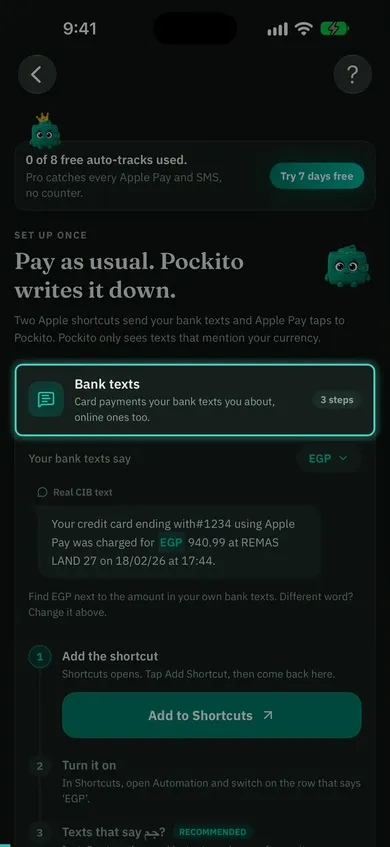
في بوكيتو، افتح الإعدادات › التتبع التلقائي. ترقّم بطاقة رسائل البنك الخطوات وتعلّم كل واحدة عندما تنهيها. ويستغرق ذلك دقيقة تقريبًا.
أولًا، تحقق من الكلمة التي يكتبها بنكك
يعمل الاختصار فقط مع الرسائل التي تحتوي كلمة واحدة: العملة التي يكتبها بنكك بجانب المبلغ، مثل EGP أو SAR أو AED. تحت رسائل بنكك تكتب يبدأ بوكيتو بعملة التطبيق. اضغطها لترى رسالة بنك حقيقية لكل عملة مع إبراز الكلمة، واختر ما يشبه رسائلك.
إذا كان بنكك يكتب العملة بطريقة أخرى، فاختر الأقرب الآن وأضف كلمة بنكك بعد ذلك. يشرح بنكي يكتبها بطريقة أخرى الطريقة، وكذلك أضف كلمتك أنت أدناه.
الخطوة 1: أضف الاختصار
- اضغط أضف إلى الاختصارات.
- في المرة الأولى يسألك بوكيتو هل تسمح لبوكيتو باستخدام الذكاء الاصطناعي؟ اختر السماح بميزات الذكاء الاصطناعي لتُقرأ رسائلك بالذكاء الاصطناعي، أو ليس الآن لتبقى القراءة على iPhone. وفي الحالتين تُفتح الاختصارات.
- تعرض الاختصارات اختصار بوكيتو. اضغط «إضافة اختصار».
- عد إلى بوكيتو. ستقرأ الخطوة الآن أُضيف الاختصار.
الخطوة 2: فعّله
تضيف الاختصارات أي أتمتة مشتركة وهي متوقفة. هذه قاعدة Apple، وهي الخطوة التي ينساها الناس أكثر.
- اضغط افتح الأتمتة. تُفتح الاختصارات على «المكتبة» › «الأتمتة».
- ابحث عن الصف الذي يحمل كلمتك، مثل SAR، وفعّله. فلكل كلمة صفها الخاص.
- عد إلى بوكيتو. ستقرأ الخطوة مُفعّل، وتنتظر البطاقة أول رسالة منك.
بعض الرسائل تكتب «جم» بدل EGP
للجنيه المصري يضيف بوكيتو خطوة ثالثة. فتحويلات InstaPay والمشتريات اللحظية تكتب غالبًا «جم» بدل EGP، لذلك هناك اختصار ثانٍ لهذه الكلمة. أضفه وفعّل صفه، بالخطوتين نفسيهما.
بنكك يكتبها بطريقة أخرى
افتح إحدى رسائل بنكك. الكلمة الملاصقة للمبلغ هي التي تُضاف، مكتوبةً تمامًا كما يكتبها بنكك.
تضيف الكلمة إلى الاختصار الذي لديك، كمشغّل ثانٍ. بعدها تشغّل أي من الكلمتين الاختصار نفسه.
- افتح الاختصار، ثم اضغط «تحرير».
- اضغط «بحث»، ثم «الأتمتة»، ثم «رسالة».
- في المشغّل الجديد، غيّر «المرسل» إلى «رسالة» واكتب كلمتك.
- اضغط «تم». صار الاختصار يعمل مع أي من الكلمتين، والمشغّل الذي تضيفه بهذه الطريقة يكون مفعّلًا من البداية.
رسائل بنك بأكثر من عملة
كل كلمة عملة تحتاج مشغّلًا خاصًا بها. في شاشة التتبع التلقائي اضغط رسائل البنك بعملة أخرى. يعرض موجود على هذا الهاتف الكلمات الموجودة على هذا الـiPhone. اختر العملة التالية وأنجز خطوتيها.
العملة غير الموجودة في القائمة تبدأ من اختصار USD. وعندما تعود بعد إضافته، يريك بوكيتو كيف تكتب كلمتك فيه.
إعداد Apple Pay في iOS 27
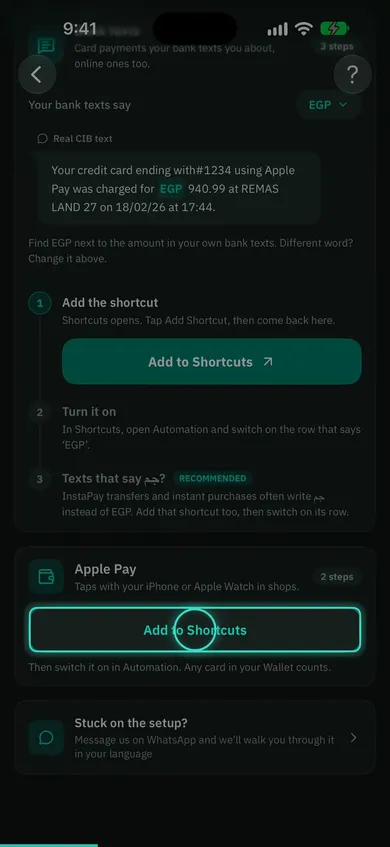
بطاقة Apple Pay في الشاشة نفسها. اختصار واحد يغطي كل بطاقة في محفظتك، على iPhone وعلى Apple Watch.
- اضغط أضف إلى الاختصارات. تُفتح الاختصارات، فاضغط «إضافة اختصار» ثم عد إلى بوكيتو.
- اضغط افتح الأتمتة وفعّل الصف الذي يعمل عندما تقرّب بطاقة دفع أو بطاقة من المحفظة.
- ادفع بـApple Pay في متجر. ستصل الدفعة إلى بوكيتو بعد لحظة.
الإعداد يدويًا في iOS 17 إلى 26
قبل iOS 27 لا يستطيع الاختصار المشترك أن يحمل أتمتته معه، لذلك تبني كل أتمتة في الاختصارات بنفسك. يستغرق ذلك بضع دقائق مرة واحدة، والفيديوهات تعرض كل ضغطة.
رسائل البنك
أتمتة واحدة تغطي كل بنك يراسلك. كلمة العملة موجودة في كل رسالة بنك ولا تظهر في الرسائل الشخصية، لذلك تستمع إليها الأتمتة.
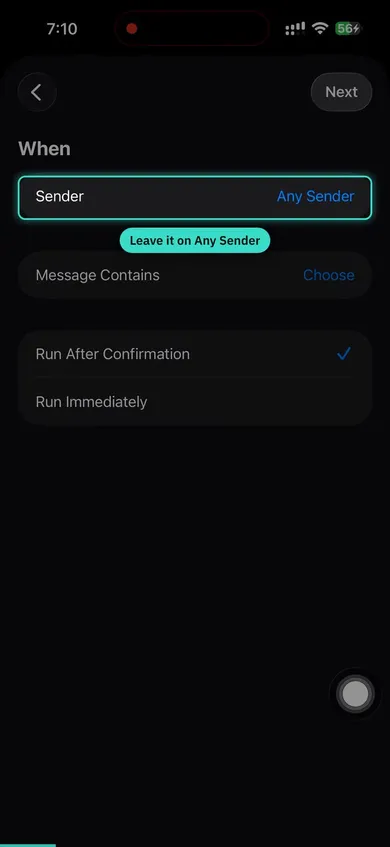
- في تطبيق الاختصارات افتح تبويب الأتمتة، واضغط + واختر رسالة.
- اترك خانة المرسِل على «أي مرسل». واجعل الرسالة تحتوي على رمز عملتك، مثل SAR.
- اختر «تشغيل فورًا»، ثم «إنشاء اختصار جديد».
- أضف إجراء «معالجة رسائل البنك» من بوكيتو، واجعل إدخاله «المحتوى»، وأوقف «إظهار عند التشغيل».
- جرّبه بعملية شراء صغيرة بالبطاقة. يظهر المصروف في بوكيتو بعد لحظة من وصول رسالة البنك.
Apple Pay
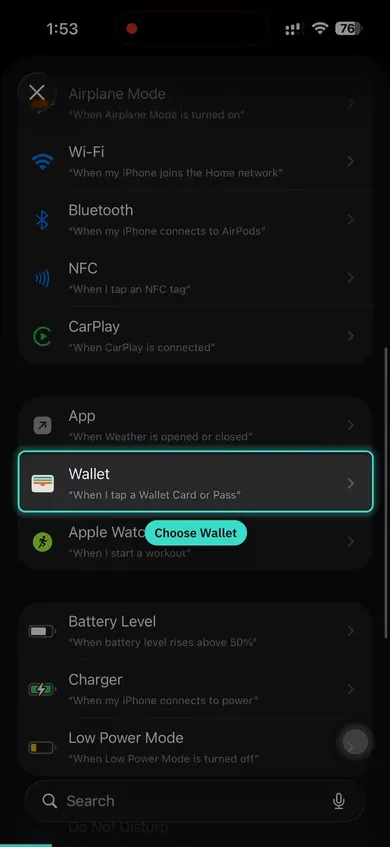
- في تطبيق الاختصارات افتح تبويب الأتمتة، واضغط + واختر «المحفظة».
- اترك كل البطاقات والفئات محددة.
- اختر «تشغيل فورًا»، ثم «إنشاء اختصار جديد».
- أضف إجراء «تتبّع دفعة البطاقة» من بوكيتو، ومرّر «المبلغ» و«التاجر»، وأوقف «إظهار عند التشغيل».
- جرّبه: ادفع بـApple Pay في متجر. ستظهر الدفعة في بوكيتو بعد لحظة من الدفع.
ما الذي يُتتبَّع
- مدفوعات البطاقة التي يراسلك عنها بنكك
- في المتاجر وعبر الإنترنت. أي رسالة دفع فيها كلمة عملتك تصل إلى بوكيتو.
- مدفوعات Apple Pay
- بتقريب iPhone أو Apple Watch من جهاز البطاقات، بأي بطاقة في محفظتك.
- المال الوارد
- المبالغ المستردة والكاش باك والتحويلات التي تستلمها تُحفظ دخلًا، لا إنفاقًا.
- رسائل ليست مدفوعات
- الرموز وتنبيهات الرصيد والعروض والمحادثات تُتجاهل ولا تُحفظ. وعندما يحدث ذلك، تقول الاختصارات: ليست عملية دفع، فتجاهلها بوكيتو.
- دفعة واحدة وتنبيهان
- عندما يراسلك بنكك عن دفعة دفعتها بـApple Pay، يحتفظ بوكيتو بواحدة. فالمبلغ نفسه بالعملة نفسها خلال 30 دقيقة يُعد دفعة واحدة.
في أي حساب وفئة تُسجَّل
يطابق بوكيتو آخر أرقام البطاقة في الرسالة مع الحساب الذي تنتمي إليه. والرسالة التي لا تذكر رقم بطاقة تذهب إلى الحساب الذي ربطته بذلك البنك. وإذا لم يشر شيء إلى حساب، يطلب منك الإشعار أن تختار واحدًا.
قواعدك تعمل أولًا. بعدها يتذكر بوكيتو كيف صنّفت المتجر من قبل، ويختار الفئة نفسها.
المجاني وبرو
التتبع التلقائي مجاني للتجربة. فالخطة المجانية تشمل عددًا محددًا من المدفوعات التلقائية إجمالًا، تتشاركه رسائل البنك وApple Pay وSiri، ولا يبدأ العد من جديد كل شهر. وتعرض شاشة التتبع التلقائي عدد ما استخدمته.
عندما ينفد العدد، يخبرك بوكيتو مرة في اليوم على الأكثر، ولا تُسجَّل المدفوعات الجديدة حتى تضيفها بنفسك أو تنتقل إلى برو. وبرو بلا حد.
عندما لا يعمل شيء
- ما زال الصف يقول بقي مفتاح واحد
- الاختصار مضاف لكنه متوقف. اضغط الصف، أو افتح الأتمتة، وفعّل صفه في «الأتمتة».
- يقول بانتظار مع أنك دفعت
- افتح إحدى رسائل بنكك وانظر إلى الكلمة بجانب المبلغ. إذا لم تكن الكلمة الموجودة على الصف، فأضفها ككلمتك الخاصة. وإذا كانت مطابقة، تحقق من أن الصف أخضر في «الأتمتة».
- الاختصارات تسأل قبل التشغيل
- افتح الاختصار، واضغط «تحرير»، ثم زر المعلومات، ثم «الخصوصية»، وفعّل «السماح بالتشغيل عند القفل». وفي iOS 17 إلى 26، افتح الأتمتة واختر «تشغيل فورًا».
- الاختصارات تقول ليست عملية دفع، فتجاهلها بوكيتو.
- قرأ بوكيتو الرسالة وقرر أنها ليست دفعة، مثل رمز أو تنبيه رصيد. وإذا كانت دفعة، فأضفها بنفسك وأرسل إلينا الرسالة بعد حذف أرقام بطاقتك لننظر فيها.
- الاختصارات تقول تم حفظ الرسالة. سيُكمل بوكيتو تسجيلها عند فتح التطبيق.
- وصلت الرسالة بينما لم يستطع بوكيتو أن يكمل، مثلًا دون إنترنت، أو بعد إعادة تشغيل وقبل أن تفتح قفل iPhone. لم يضع شيء: افتح بوكيتو وستُتتبَّع.
- دفعة تنتظر في بانتظار مراجعتك
- لم يكن بوكيتو متأكدًا بما يكفي لتصنيفها. افتحها، وتحقق من التفاصيل، ثم احفظ.
- الاختصارات تقول يرجى تسجيل الدخول إلى بوكيتو أولاً
- افتح بوكيتو وسجّل الدخول. ستمر الرسالة التالية.
- لم تصل دفعة Apple Pay
- تحقق من ظهور الدفعة في تطبيق المحفظة. إذا لم تظهر فيه بعد، فلم يستطع الاختصار أن يعمل، فأضفها بنفسك. وإذا ظهرت، تحقق من أن صف Apple Pay مفعّل في «الأتمتة».
- الاختصارات تعرض خطأ بعد بوابة قطار أو حافلة
- بوابات المواصلات تخصم غالبًا لاحقًا، لذلك قد تصل الدفعة دون مبلغ، ولا يستطيع بوكيتو حفظ دفعة بلا مبلغ. افتح الاختصار، واضغط «تحرير»، وافتح فئات مشغّل «المحفظة» وألغِ تحديد «المواصلات».
- الدفعة نفسها تظهر مرتين
- يدمج بوكيتو الرسالة والدفعة فقط عندما يتطابق المبلغ والعملة خلال 30 دقيقة. وإكرامية تُضاف لاحقًا، أو دفعة بعملة أخرى، تجعلهما مختلفتين. احذف الزائدة.
- وصلك تم الوصول لحد التتبع التلقائي
- انتهت المدفوعات التلقائية المجانية. انتقل إلى برو لتعمل بلا حد، أو واصل إضافة المدفوعات بنفسك.
نصائح من التطبيق
- مشغّل لكل كلمة
- كل كلمة يكتبها بنكك بجانب المبلغ تحتاج مشغّلًا خاصًا بها. أضف اختصارها من بوكيتو، أو أضف مشغّل رسالة ثانيًا إلى الاختصار الذي لديك.
- أعد كلتا الطريقتين
- Apple Pay + SMS معاً يمنحانك تغطية كاملة للمعاملات
- استخدم لغتك
- أضف الكلمات المفتاحية بلغة رسائل بنكك
- أتمتة واحدة لكل البنوك
- اتركها على أي مُرسِل وسيتتبّع بوكيتو كل البنوك من أتمتة واحدة
- تجنب كلمات رسائل التحقق
- لا تستخدم كلمات تظهر في رسائل التحقق أو OTP
- اربط الحساب ببنكه
- في تفاصيل الحساب، اختر بنكه، فتصل رسائله إلى الحساب الصحيح حتى بلا أرقام بطاقة.
- لا حاجة لإدخال رموز المُرسِل
- يقرأ بوكيتو اسم البنك من الرسالة مباشرة، فلا داعي للأرقام
- اكتب قاعدة مرة واحدة
- إذا وصل شيء إلى المكان الخطأ، اكتب قاعدة ولن يتكرر ذلك.
- اختبر إعدادك
- قم بعملية شراء صغيرة للتأكد من تتبع المعاملات
أسئلة
هل يقرأ بوكيتو كل رسائلي؟
لا. لا يصل إلى بوكيتو إلا الرسائل التي تحتوي الكلمة التي يستمع إليها اختصارك. تعمل الاختصارات على iPhone وتمرّر تلك الرسالة وحدها، ويبقى كل شيء آخر في تطبيق الرسائل.
هل أحتاج إلى إعطاء بوكيتو بيانات دخولي إلى البنك؟
لا. لا شيء يتصل ببنكك. يرى بوكيتو فقط الرسائل والمدفوعات التي تمرّرها اختصاراتك إليه.
ما البنوك التي تعمل؟
صيغ 54 بنكًا ومحفظة في 14 دولة مدمجة في التطبيق، ويقرأ ذكاء بوكيتو الاصطناعي رسائل البنوك الأخرى.
هل يعمل مع Apple Watch؟
نعم. تُحتسب مدفوعات Apple Pay من Apple Watch المقترنة بهذا الـiPhone.
هل يمكنني استخدام اختصاري الخاص بدلًا من ذلك؟
نعم. أضف إجراء «معالجة رسائل البنك» من بوكيتو إلى أي أتمتة «رسالة» ومرّر إليه «المحتوى»، أو أضف «تتبّع دفعة البطاقة» إلى أتمتة «المحفظة» ومرّر إليه «المبلغ» و«التاجر».
ماذا لو كنت دون إنترنت عند وصول رسالة؟
تم حفظ الرسالة. سيُكمل بوكيتو تسجيلها عند فتح التطبيق.
هل التتبع التلقائي مجاني؟
مجاني للتجربة: عدد محدد من المدفوعات التلقائية إجمالًا. ويزيل برو الحد.
كيف أوقفه؟
أوقف الصفوف من الاختصارات › «المكتبة» › «الأتمتة»، أو احذف الاختصارات. وتبقى المدفوعات التي حفظها بوكيتو كما هي.
اقرأ بعد ذلك
- أضف المال فعّل التتبع التلقائي على Android اسمح برسائل البنك، وحدد بنوكك، واستورد الرسائل الموجودة لديك.
- محفظتك اجعل رسائل البنك تصل إلى الحساب الصحيح طالِب بأرقام البطاقة، أو اختر البنك الذي يراسلك.
- أضف المال القواعد: أخبر بوكيتو مرة واحدة عندما يحدث هذا، افعل ذلك. قواعدك تقرر قبل بوكيتو.
- عندما يكون هناك خطأ ما فات التتبع التلقائي دفعة انظر في «بانتظار مراجعتك» أولًا، ثم تحقق من جهة هاتفك: المفتاح، والكلمة، والمرسل.
هل أجاب هذا عن سؤالك؟
تعثّرت في الإعداد؟ نساعدك خطوة بخطوة على واتساب، بلغتك.أضف المال
- كل طرق إضافة المال
- اكتب الإدخال بنفسك
- قُلها
- امسح إيصالًا أو لقطة شاشة أو ملفًا أو رسالة بنك
- ما يفهمه المسح
- فعّل التتبع التلقائي على iPhone
- فعّل التتبع التلقائي على Android
- أضف من Siri والودجات ومركز التحكم
- نقل المال بين حساباتك
- بانتظار مراجعتك
- القواعد: أخبر بوكيتو مرة واحدة
- غيّر إدخالًا أو افهمه أو احذفه
- الفئات والفئات الفرعية والوسوم
- قوالب لما تسجّله كثيرًا