

Bank-sms'jes
Eén automatisering leest elke bank die je sms'jes stuurt. Een afzendernaam hoef je nooit te typen.
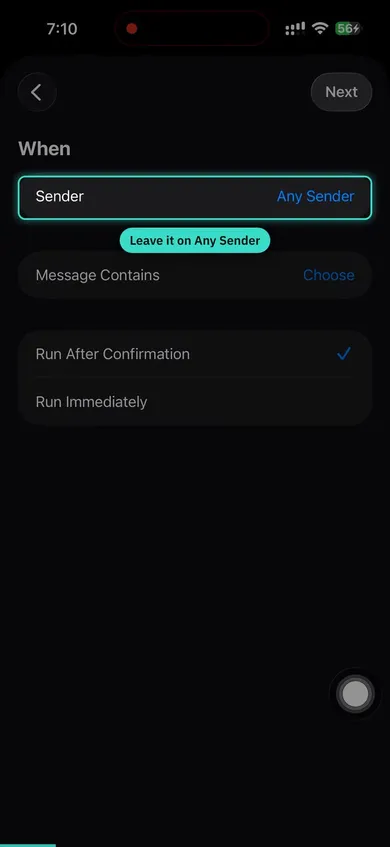
- Open in Opdrachten het tabblad Automatisering, tik op + en kies Bericht.
- Laat Afzender op Elke afzender staan. Typ bij Bericht bevat je valutacode, bijvoorbeeld EUR.
- Die staat in elke bank-sms en nooit in een persoonlijk bericht.
- Kies Voer direct uit en dan Nieuwe opdracht.
- Voeg de Pockito-actie Bank-sms verwerken toe, zet de invoer op Inhoud en zet Toon bij uitvoeren uit.
- Test het met een kleine kaartbetaling. De uitgave verschijnt in Pockito een moment nadat de sms van je bank binnenkomt.
Apple Pay
Elke tik met je telefoon of horloge wordt een uitgave, met bedrag en winkel al ingevuld.
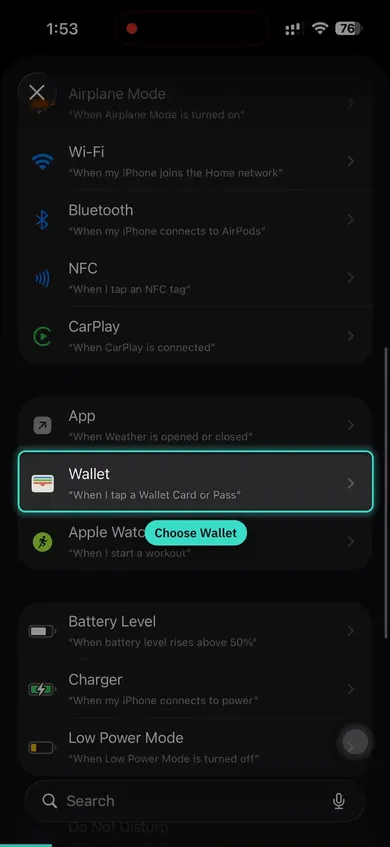
- Open in Opdrachten het tabblad Automatisering, tik op + en kies Wallet.
- Laat alle kaarten en categorieën aangevinkt.
- Kies Voer direct uit en dan Nieuwe opdracht.
- Voeg de Pockito-actie Kaartbetaling bijhouden toe, geef Bedrag en Winkel door en zet Toon bij uitvoeren uit.
- Test het met een kleine kaartbetaling. De uitgave verschijnt in Pockito een moment nadat de sms van je bank binnenkomt.
Op iOS 27 ziet de Opdrachten-app er anders uit
De video's tonen iOS 26. Op iOS 27 zijn de stappen hetzelfde, maar drie dingen zijn verplaatst:
- Automatiseringen staan in Bibliotheek › Automatisering. Tik daar op het plusje.
- Het plusje opent een veld waarin je een opdracht moet beschrijven. Typ niets: tik bovenaan op Wijzig, dan op de categorie Automatisering en dan op Bericht of Wallet.
- Open in plaats van Voer direct uit Wijzig › Info › Privacy en zet uitvoeren toestaan wanneer vergrendeld aan.
Tips
- Stel beide methoden in
- Apple Pay + SMS samen geven u volledige transactiedekking
- Gebruik uw taal
- Voeg trefwoorden toe in de taal waarin uw bank berichten stuurt
- Eén automatisering voor alle banken
- Laat het op Elke afzender staan en Pockito registreert elke bank met één automatisering
- Vermijd OTP-trefwoorden
- Gebruik geen trefwoorden die voorkomen in verificatie- of OTP-berichten
- Koppel een rekening aan haar bank
- Kies in de details van de rekening haar bank. Berichten komen dan op de juiste rekening, ook zonder kaartnummer.
- Geen afzendercodes nodig
- Pockito herkent de bank direct in het bericht, dus nummers zijn overbodig
- Schrijf één keer een regel
- Komt iets verkeerd terecht, schrijf een regel en het gebeurt niet meer.
- Test uw instellingen
- Doe een kleine aankoop om te controleren of transacties worden bijgehouden
Vragen
Leest Pockito al mijn berichten?
Nee. De automatisering geeft Pockito alleen de berichten die je valutacode bevatten, zoals bank-sms'jes dat doen. Codes en gesprekken worden niet gelezen.
Welke banken werken?
Formaten voor 54 banken en portemonnees in 14 landen zijn ingebouwd, en de AI van Pockito leest berichten van andere banken.
Wat als ik offline ben als er een sms binnenkomt?
Bericht opgeslagen. Pockito rondt de registratie af zodra je de app opent.
Is Auto-Track gratis?
Gratis bevat automatisch bijhouden voor een paar betalingen per periode. Pro haalt de limiet weg.
Lees verder
- Geld vastleggen Auto-Track instellen op Android Sta bankberichten toe, vink je banken aan, haal de sms'jes binnen die je al hebt.
- Portemonnee Bank-sms'jes op de juiste rekening laten binnenkomen Claim de kaartcijfers, of kies de bank die je sms't.
- Geld vastleggen Regels: zeg het Pockito één keer Als dit gebeurt, doe dan dat. Jouw regels beslissen vóór Pockito.
- Als er iets niet klopt Auto-Track heeft een betaling gemist Controleer de automatisering, het trefwoord, de rekening en “Even bekijken”.
Beantwoordt dit je vraag?
Kom je er niet uit bij het instellen? We helpen je via WhatsApp, in jouw taal.Geld vastleggen
- Alle manieren om geld vast te leggen
- Zelf een boeking typen
- Zeg het
- Een bonnetje, screenshot, bestand of bank-sms scannen
- Wat Scannen begrijpt
- Auto-Track instellen op de iPhone
- Auto-Track instellen op Android
- Vastleggen via Siri, widgets en het bedieningspaneel
- Geld tussen je rekeningen verplaatsen
- Even bekijken
- Regels: zeg het Pockito één keer
- Een boeking wijzigen, begrijpen of verwijderen
- Categorieën, subcategorieën en labels
- Sjablonen voor wat je vaak vastlegt