

SMS bank
Satu otomatisasi membaca semua bank yang mengirimimu SMS. Kamu tak perlu mengetik nama pengirim.
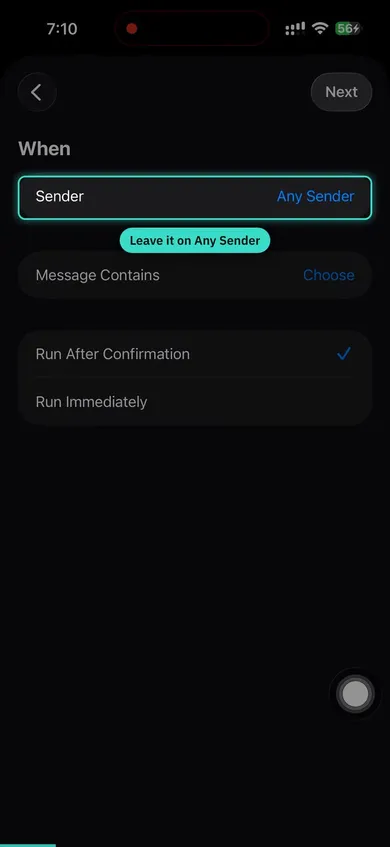
- Di Pintasan, buka Otomatisasi, ketuk + dan pilih Pesan.
- Biarkan Pengirim di Pengirim Mana Pun. Atur agar pesan berisi kode mata uangmu, misalnya IDR.
- Kode itu ada di setiap SMS bank dan tak pernah ada di pesan pribadi.
- Pilih Jalankan Segera, lalu Buat Pintasan Baru.
- Tambahkan aksi Proses SMS Bank dari Pockito, atur inputnya ke Konten dan matikan Tampilkan Saat Dijalankan.
- Coba dengan pembelian kecil pakai kartu. Pengeluarannya muncul di Pockito sesaat setelah SMS bank masuk.
Apple Pay
Setiap tap ponsel atau jam tangan jadi pengeluaran, lengkap dengan nominal dan tokonya.
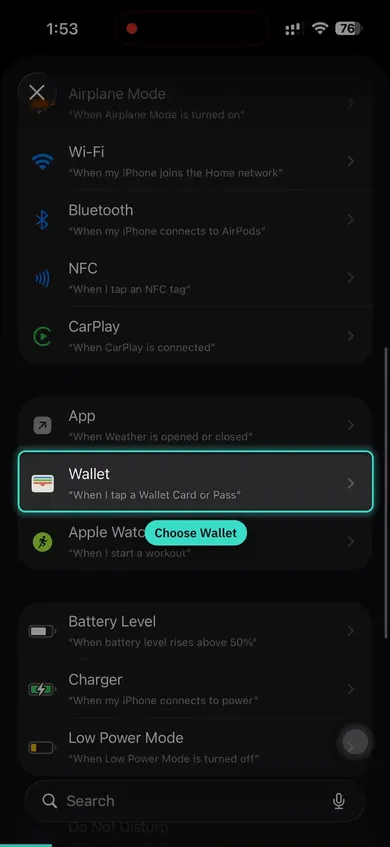
- Di Pintasan, buka Otomatisasi, ketuk + dan pilih Wallet.
- Biarkan semua kartu dan kategori tercentang.
- Pilih Jalankan Segera, lalu Buat Pintasan Baru.
- Tambahkan aksi Catat Pembayaran Kartu dari Pockito, isi Jumlah dan Pedagang, lalu matikan Tampilkan Saat Dijalankan.
- Coba dengan pembelian kecil pakai kartu. Pengeluarannya muncul di Pockito sesaat setelah SMS bank masuk.
Di iOS 27, aplikasi Pintasan terlihat berbeda
Videonya menampilkan iOS 26. Di iOS 27 langkahnya sama, tetapi tiga hal pindah tempat:
- Otomatisasi ada di Pustaka › Otomatisasi. Ketuk plus di sana.
- Tombol plus membuka kotak yang memintamu mendeskripsikan pintasan. Jangan mengetik: ketuk Edit di atas, lalu kategori Otomatisasi, lalu Pesan atau Wallet.
- Sebagai ganti Jalankan Segera, buka Edit › Info › Privasi dan aktifkan opsi yang mengizinkan pintasan berjalan saat perangkat terkunci.
Tips
- Siapkan kedua metode
- Apple Pay + SMS bersama memberikan cakupan transaksi penuh
- Gunakan bahasamu
- Tambahkan kata kunci dalam bahasa pesan bankmu
- Satu otomatisasi untuk semua bank
- Biarkan pada Pengirim Mana Pun dan Pockito melacak setiap bank dari satu otomatisasi
- Hindari kata kunci OTP
- Jangan gunakan kata kunci yang muncul dalam pesan verifikasi atau OTP
- Hubungkan rekening ke banknya
- Di detail rekening, pilih banknya. Pesannya lalu masuk ke rekening yang benar meski tanpa nomor kartu.
- Tanpa kode pengirim
- Pockito membaca bank langsung dari pesan, jadi kamu tak perlu nomornya
- Tulis aturan sekali
- Kalau sesuatu masuk ke tempat yang salah, tulis aturan dan itu berhenti terjadi.
- Uji pengaturanmu
- Lakukan pembelian kecil untuk memverifikasi transaksi dilacak
Pertanyaan
Apakah Pockito membaca semua pesan saya?
Tidak. Otomatisasi hanya meneruskan ke Pockito pesan yang memuat kode mata uangmu, seperti SMS bank. Kode dan percakapan tidak dibaca.
Bank apa saja yang didukung?
Format untuk 54 bank dan dompet digital di 14 negara sudah tersedia, dan AI Pockito membaca pesan dari bank lain.
Bagaimana jika saya offline saat SMS masuk?
Pesan tersimpan. Pockito akan menyelesaikan pencatatannya saat kamu membuka aplikasi.
Apakah Auto-Track gratis?
Paket Gratis mencakup pencatatan otomatis untuk beberapa pembayaran setiap periode. Pro menghapus batasnya.
Baca berikutnya
- Menambah uang Siapkan Auto-Track di Android Izinkan pesan bank, centang bankmu, masukkan SMS yang sudah ada.
- Dompet Arahkan SMS bank ke akun yang tepat Klaim digit kartunya, atau pilih bank yang mengirimimu SMS.
- Menambah uang Aturan: cukup bilang sekali Jika ini terjadi, lakukan itu. Aturanmu memutuskan lebih dulu sebelum Pockito.
- Saat ada yang tidak beres Auto-Track melewatkan pembayaran Cek otomatisasinya, kata kuncinya, akunnya, dan “Perlu dicek”.
Apakah ini menjawab pertanyaanmu?
Bingung saat mengatur? Kami bantu lewat WhatsApp, dalam bahasamu.Menambah uang
- Semua cara menambah uang
- Ketik catatan sendiri
- Ucapkan
- Pindai struk, tangkapan layar, file, atau SMS bank
- Apa yang dipahami Pindai
- Siapkan Auto-Track di iPhone
- Siapkan Auto-Track di Android
- Tambah dari Siri, widget, dan Pusat Kontrol
- Memindahkan uang antar-akunmu
- Perlu dicek
- Aturan: cukup bilang sekali
- Ubah, jelaskan, atau hapus catatan
- Kategori, subkategori, dan label
- Templat untuk hal yang sering kamu catat