

은행 문자
자동화 하나로 문자를 보내는 모든 은행을 읽어요. 발신자 이름은 직접 입력하지 않아도 돼요.
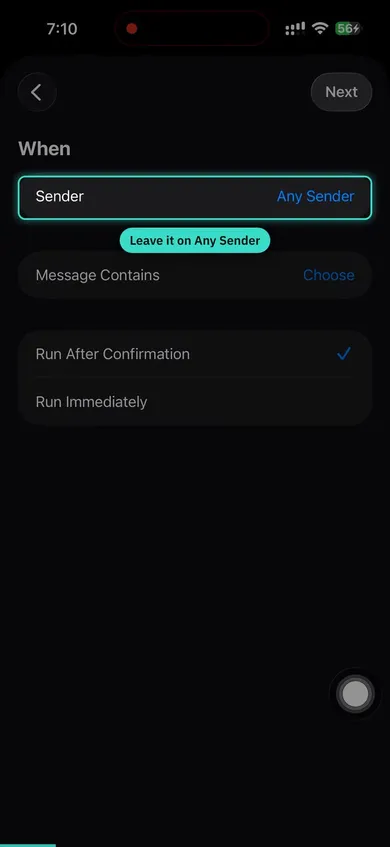
- 단축어에서 자동화 탭을 열고 +를 탭한 뒤 메시지를 고르세요.
- 발신자는 모든 발신자로 그대로 두세요. 필터 칸에 KRW처럼 통화 표기를 입력하세요.
- 통화 표기는 모든 은행 문자에 들어 있고, 개인 문자에는 들어 있지 않아요.
- 즉시 실행을 선택한 다음 새로운 단축어 생성을 탭하세요.
- Pockito의 은행 문자 처리하기 액션을 추가하고, 입력을 콘텐츠로 바꾸고, 실행 시 보기를 끄세요.
- 테스트해 보세요. 카드로 소액을 결제하면, 은행 문자가 도착한 직후 Pockito에 지출이 나타나요.
Apple Pay
휴대폰이나 워치로 결제할 때마다 금액과 가맹점이 채워진 지출이 돼요.
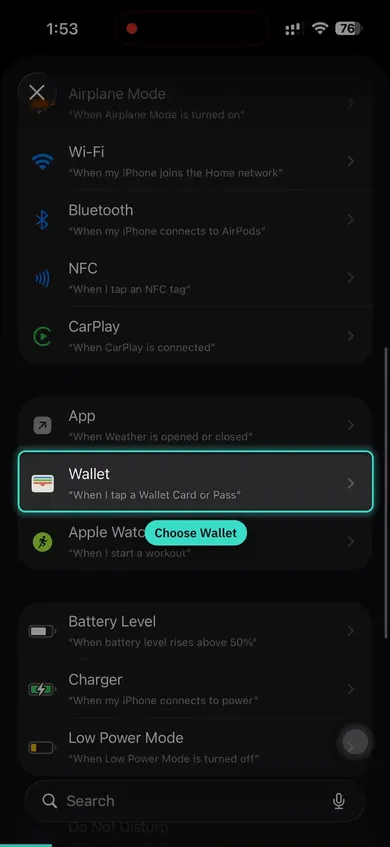
- 단축어에서 자동화 탭을 열고 +를 탭한 뒤 지갑을 고르세요.
- 모든 카드와 카테고리를 체크된 채로 두세요.
- 즉시 실행을 선택한 다음 새로운 단축어 생성을 탭하세요.
- Pockito의 카드 결제 기록하기 액션을 추가하고, 금액과 가맹점을 연결하고, 실행 시 보기를 끄세요.
- 테스트해 보세요. 카드로 소액을 결제하면, 은행 문자가 도착한 직후 Pockito에 지출이 나타나요.
iOS 27에서는 단축어 앱 모양이 달라요
영상은 iOS 26 기준이에요. iOS 27에서도 단계는 같지만, 세 가지가 바뀌었어요:
- 자동화는 보관함 › 자동화에 있어요. 거기서 더하기를 탭하세요.
- 더하기를 탭하면 단축어를 설명해 달라는 입력창이 열려요. 입력하지 말고 위쪽의 편집을 탭한 다음, 자동화 카테고리에서 메시지 또는 지갑을 고르세요.
- 즉시 실행 대신 편집 › 정보 › 개인정보 보호를 열고 잠겨 있을 때 실행 허용을 켜세요.
팁
- 두 가지 방법 모두 설정하기
- Apple Pay + SMS를 함께 사용하면 완전한 거래 추적이 가능합니다
- 자신의 언어를 사용하세요
- 은행이 메시지를 보내는 언어로 키워드를 추가하세요
- 자동화 하나로 모든 은행
- '모든 발신자'로 두면 Pockito가 자동화 하나로 모든 은행을 기록합니다
- OTP 키워드 피하기
- 인증 또는 OTP 메시지에 나타나는 키워드를 사용하지 마세요
- 계좌를 은행에 연결하기
- 계좌 상세에서 은행을 고르면, 카드번호가 없는 문자도 맞는 계좌로 들어갑니다.
- 발신자 코드 입력 불필요
- Pockito가 메시지에서 은행을 바로 인식하므로 번호는 건너뛰세요
- 규칙은 한 번만 쓰면 됩니다
- 엉뚱한 곳에 들어가면 규칙을 하나 쓰세요. 다시는 그러지 않습니다.
- 설정 테스트하기
- 소액 구매를 하여 거래가 추적되는지 확인하세요
질문
Pockito가 내 메시지를 전부 읽나요?
아니요. 자동화는 은행 문자처럼 내 통화 코드가 들어 있는 문자만 Pockito에 넘겨요. 인증 코드나 대화는 읽지 않아요.
어떤 은행이 되나요?
14개국 54개 은행과 지갑의 형식이 기본으로 들어 있고, 다른 은행의 메시지는 Pockito의 AI가 읽어요.
문자가 올 때 오프라인이면요?
메시지가 저장되었습니다. 앱을 열면 Pockito가 기록을 완료합니다.
자동 추적은 무료인가요?
무료 플랜에도 기간마다 몇 건의 결제를 자동으로 추적할 수 있어요. 프로는 제한을 없애요.