

Bankas īsziņas
Viena automatizācija nolasa katru banku, kas jums sūta īsziņas. Sūtītāja nosaukums nav jāraksta.
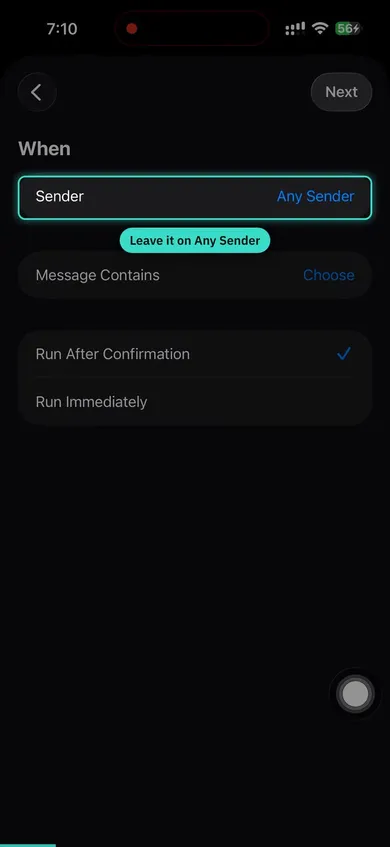
- Lietotnē „Shortcuts“ atveriet „Automation“, pieskarieties + un izvēlieties „Message“.
- Atstājiet „Sender“ uz „Any Sender“. Laukā „Message Contains“ ierakstiet savu valūtas kodu, piemēram, EUR.
- Tas ir katrā bankas īsziņā un nekad personīgā.
- Izvēlieties „Run Immediately“, pēc tam „Create New Shortcut“.
- Pievienojiet Pockito darbību „Process Bank SMS“ („Apstrādāt bankas SMS“), iestatiet tās ievadi uz „Content“ un izslēdziet „Show When Run“.
- Pārbaudiet: veiciet nelielu pirkumu ar karti. Izdevums parādās Pockito brīdi pēc tam, kad atnāk bankas īsziņa.
Apple Pay
Katrs telefona vai pulksteņa pieskāriens kļūst par izdevumu ar ierakstītu summu un tirgotāju.
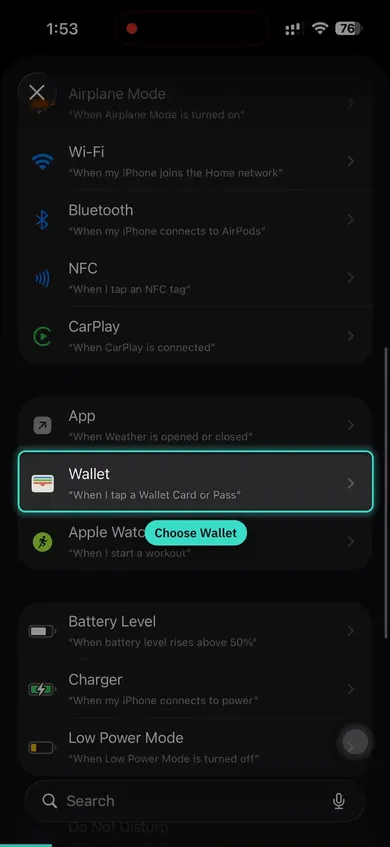
- Lietotnē „Shortcuts“ atveriet „Automation“, pieskarieties + un izvēlieties „Wallet“.
- Atstājiet atzīmētas visas kartes un kategorijas.
- Izvēlieties „Run Immediately“, pēc tam „Create New Shortcut“.
- Pievienojiet Pockito darbību „Track Card Payment“ („Uzskaitīt kartes maksājumu“), nododiet „Amount“ un „Merchant“ un izslēdziet „Show When Run“.
- Pārbaudiet: veiciet nelielu pirkumu ar karti. Izdevums parādās Pockito brīdi pēc tam, kad atnāk bankas īsziņa.
iOS 27 versijā lietotne „Shortcuts“ izskatās citādi
Video ir uzņemti iOS 26 versijā. iOS 27 versijā soļi ir tie paši, bet trīs lietas ir pārvietotas:
- Automatizācijas atrodas sadaļā „Library“ › „Automation“. Tur pieskarieties plusam.
- Pluss atver lodziņu, kurā lūgts aprakstīt īsceļu. Neko nerakstiet: augšā pieskarieties „Edit“, tad kategorijai „Automation“ un pēc tam „Message“ vai „Wallet“.
- Iespējas „Run Immediately“ vietā atveriet „Edit“ › „Info“ › „Privacy“ un ieslēdziet „Allow Running When Locked“.
Padomi
- Iestatiet abus veidus
- Apple Pay + SMS kopā nodrošina pilnīgu darījumu uzskaiti
- Izmantojiet savu valodu
- Pievienojiet atslēgvārdus tajā valodā, kurā jūsu banka sūta ziņas
- Viena automatizācija visām bankām
- Atstājiet „Any Sender“, un Pockito uzskaitīs visas bankas ar vienu automatizāciju
- Izvairieties no OTP atslēgvārdiem
- Neizmantojiet atslēgvārdus, kas parādās verifikācijas vai vienreizējo kodu (OTP) ziņās
- Piesaistiet kontu tā bankai
- Konta informācijā izvēlieties tā banku. Tad tās īsziņas nonāks pareizajā kontā arī tad, ja tajās nav kartes numura.
- Nav jāievada sūtītāja kodi
- Pockito nolasa banku tieši no ziņas, tāpēc numuri nav jāievada
- Izveidojiet kārtulu vienreiz
- Ja kaut kas nonāk nepareizā vietā, izveidojiet kārtulu, un tas vairs neatkārtosies.
- Pārbaudiet iestatījumus
- Veiciet nelielu pirkumu, lai pārbaudītu, vai darījumi tiek uzskaitīti
Jautājumi
Vai Pockito lasa visas manas ziņas?
Nē. Automatizācija nodod Pockito tikai tās ziņas, kurās ir jūsu valūtas kods, kā tas ir bankas īsziņās. Kodi un sarakstes netiek lasītas.
Kuras bankas darbojas?
Iebūvēti formāti bankām un makiem (54) no valstīm (14), un ziņas no citām bankām lasa Pockito MI.
Kas notiek, ja īsziņa pienāk, kad esmu bezsaistē?
Ziņa saglabāta. Pockito to pabeigs reģistrēt, kad atvērsiet lietotni.
Vai automātiskā uzskaite ir bez maksas?
Bezmaksas versijā katrā periodā automātiski var uzskaitīt dažus maksājumus. Pro noņem ierobežojumu.
Lasiet tālāk
- Naudas ierakstīšana Iestatiet automātisko uzskaiti Android ierīcē Atļaujiet bankas ziņas, atzīmējiet savas bankas, importējiet jau saņemtās īsziņas.
- Maks Lai bankas īsziņas nonāktu pareizajā kontā Piesakiet kartes ciparus vai izvēlieties banku, kas jums sūta īsziņas.
- Naudas ierakstīšana Kārtulas: pasakiet Pockito vienreiz Kad notiek tas, dariet to. Jūsu kārtulas izlemj pirms Pockito.
- Kad kaut kas nav kārtībā Automātiskā uzskaite palaida garām maksājumu Pārbaudiet automatizāciju, atslēgvārdu, kontu un sadaļu „Jāpārskata“.
Vai tas atbildēja uz jautājumu?
Iestrēdzāt iestatīšanā? Pavadīsim jūs cauri tai WhatsApp, jūsu valodā.Naudas ierakstīšana
- Visi veidi, kā ierakstīt naudu
- Ievadiet ierakstu manuāli
- Pasakiet
- Noskenējiet čeku, ekrānuzņēmumu, failu vai bankas ziņu
- Ko saprot skenēšana
- Iestatiet automātisko uzskaiti iPhone ierīcē
- Iestatiet automātisko uzskaiti Android ierīcē
- Pievienojiet ar Siri, logrīkiem un vadības centru
- Naudas pārvietošana starp kontiem
- Jāpārskata
- Kārtulas: pasakiet Pockito vienreiz
- Mainiet, izskaidrojiet vai noņemiet ierakstu
- Kategorijas, apakškategorijas un birkas
- Veidnes bieži ierakstītām lietām