

SMS do banco
Uma automatização lê todos os bancos que te enviam SMS. Nunca escreves o nome de um remetente.
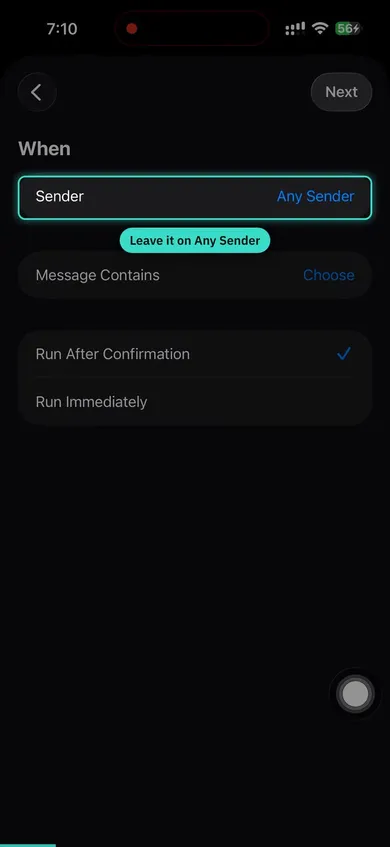
- Nos Atalhos, abre o separador Automatização, toca em + e escolhe Mensagem.
- Deixa o Remetente em Qualquer remetente. Em A mensagem contém, escreve o código da tua moeda, como EUR.
- Aparece em todos os SMS do banco e nunca numa mensagem pessoal.
- Escolhe Executar imediatamente e depois Criar novo atalho.
- Adiciona a ação Processar SMS do banco do Pockito, define a Entrada do atalho como Conteúdo e desativa Mostrar ao executar.
- Testa: faz uma pequena compra com o cartão. A despesa aparece no Pockito pouco depois de chegar o SMS do banco.
Apple Pay
Cada toque do telemóvel ou do relógio passa a ser uma despesa, com o montante e o comerciante já preenchidos.
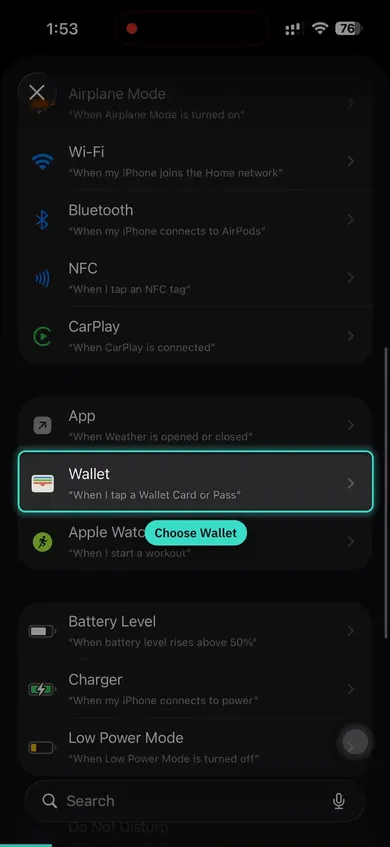
- Nos Atalhos, abre o separador Automatização, toca em Nova automatização e escolhe Carteira.
- Deixa todos os cartões e categorias assinalados.
- Escolhe Executar imediatamente e depois Criar novo atalho.
- Adiciona a ação Registar pagamento com cartão do Pockito, passa o Montante e o Comerciante e desativa Mostrar ao executar.
- Testa: faz uma pequena compra com o cartão. A despesa aparece no Pockito pouco depois de chegar o SMS do banco.
No iOS 27, a app Atalhos tem outro aspeto
Os vídeos mostram o iOS 26. No iOS 27 os passos são os mesmos, mas três coisas mudaram de sítio:
- As automatizações estão em Biblioteca › Automatização. Toca no mais aí.
- O mais abre uma caixa que te pede para descrever um atalho. Não escrevas nada: toca em Editar no topo, depois na categoria Automatização e a seguir em Mensagem ou Carteira.
- Em vez de Executar imediatamente, abre Editar › Informações › Privacidade e ativa a execução com o dispositivo bloqueado.
Dicas
- Configure ambos os métodos
- Apple Pay + SMS juntos oferecem cobertura completa de transações
- Use o seu idioma
- Adicione palavras-chave no idioma em que o seu banco envia mensagens
- Uma automatização para todos os bancos
- Deixe em Qualquer remetente e o Pockito regista cada banco com uma automatização
- Evite palavras-chave de OTP
- Não use palavras-chave que aparecem em mensagens de verificação ou OTP
- Ligue a conta ao seu banco
- Nos detalhes da conta, escolha o banco dela. As mensagens passam a cair na conta certa mesmo sem número de cartão.
- Sem códigos de remetente
- O Pockito identifica o banco diretamente na mensagem, por isso ignora os números
- Escreva uma regra uma vez
- Se algo for parar ao sítio errado, escreva uma regra e deixa de acontecer.
- Teste a sua configuração
- Faça uma pequena compra para verificar se as transações estão a ser registadas
Perguntas
O Pockito lê todas as minhas mensagens?
Não. A automatização só passa ao Pockito as mensagens que contêm o código da tua moeda, como fazem os SMS dos bancos. Códigos e conversas não são lidos.
Que bancos funcionam?
Os formatos de 54 bancos e carteiras em 14 países já vêm na app, e a IA do Pockito lê as mensagens de outros bancos.
E se eu estiver offline quando chega um SMS?
Mensagem guardada. O Pockito conclui o registo quando abrir a app.
O Auto-Track é grátis?
A versão grátis inclui o registo automático de alguns pagamentos por período. O Pro elimina o limite.
Lê também
- Registar dinheiro Configura o Auto-Track no Android Permite as mensagens do banco, assinala os teus bancos e importa os SMS que já tens.
- Carteira Faz os SMS do banco chegarem à conta certa Assume os dígitos do cartão ou escolhe o banco que te envia SMS.
- Registar dinheiro Regras: diz ao Pockito uma vez Quando isto acontecer, faz aquilo. As tuas regras decidem antes do Pockito.
- Quando algo não está bem O Auto-Track falhou um pagamento Verifica a automatização, a palavra-chave, a conta e «Precisa de atenção».
Isto respondeu à tua dúvida?
Ficaste preso na configuração? Acompanhamos-te pelo WhatsApp, no teu idioma.Registar dinheiro
- Todas as formas de registar dinheiro
- Escreve um registo
- Di-lo
- Digitaliza um talão, uma captura de ecrã, um ficheiro ou um SMS do banco
- O que a digitalização entende
- Configura o Auto-Track no iPhone
- Configura o Auto-Track no Android
- Regista pela Siri, widgets e Central de controlo
- Mover dinheiro entre as tuas contas
- Precisa de atenção
- Regras: diz ao Pockito uma vez
- Altera, percebe ou remove um registo
- Categorias, subcategorias e etiquetas
- Modelos para o que registas muitas vezes